
استخدام تخزين الشبكة المرتبط بالشبكة - NAS (Network Attached Storage)
(تم التوجيه من صفحة استخدام تخزين الشبكة المرتبط (NAS)) تقدم أنظمة تخزين الشبكة المرتبط (NAS) إمكانية الوصول القائم على الملفات إلى مساحات تخزين محلية الخاصة بها لعملاء من بعيدين عبر بروتوكولات شبكة خاصة. في بيئات Microsoft Windows، يتم عادةً استخدام بروتوكول SMB أو CIFS للوصول إلى الملفات الموجودة في نظام بعيد. خلال هذا المقال، يشير مصطلح NAS إلى أي نظام كمبيوتر يمكنه مشاركة مساحته المحلية عبر بروتوكول SMB أو CIFS، سواء كان ذلك خادمًا Windows تقليديًا لملفات، أو خادمًا Linux يعمل بخدمة Samba، أو جهازًا ماديًا أو افتراضيًا خاصًا يتمتع بنظام تشغيله الخاص وواجهة إدارة.


ملاحظة: نظام التخزين المرتبط ببروتوكولات تخزين مستوى الكتل مثل FibreChannel أو iSCSI أو غيرها يُسمى شبكة ت تخزين (SAN). يتم استخدام SAN كتخزين مثل الأقراص المحلية (يُعرف أيضًا باسم التخزين الموصول مباشرة أو DAS)؛ لا توجد حاجة لتكوين إضافي لتخزين بيانات MailStore Server.
يمكن لـ MailStore Server استخدام أنظمة NAS كهدف لتخزين البيانات الإنتاجية أو النسخ الاحتياطية. بشكل عام، يُنصح بتخزين البيانات الإنتاجية محليًا وتخزين البيانات الاحتياطية في أنظمة NAS للحصول على أداء أفضل، والاستقرار والموثوقية.
بلا mater حيث يتم تخزين البيانات الإنتاجية، يمكن دائمًا الوصول إلى الأرشيف باستخدام MailStore Client أو MailStore Web Access أو إضافة Outlook لـ MailStore أو خادم IMAP المتكامل عبر متصفحات البريد الإلكتروني المتوافقة مع IMAP من أجهزة كمبيوتر أخرى.
يجب أن تلبي NAS متطلبات ما يلي للعمل بنجاح:
- يجب ألا يتم إغلاق NAS أو قطع اتصاله أو وضعه في وضع الانتظار، طالما أن خدمة MailStore Server التي ترغب في الوصول إلى بيانات NAS متوفرة. وإلا فإن ذلك قد يؤدي إلى تلف البيانات، مما يسبب خسارة بيانات لا يمكن إصلاحها.
- إذا أمكن، قم بإيقاف تشغيل "القفل المفتوح" لمحطات الشبكة التي سيتم تخزين بيانات الإنتاج فيها.
- يجب تجنب تضمين أي شيء قد يمنع MailStore من الوصول إلى أي ملفات، مثل مسح فيروسات جانب الخادم أو نسخ احتياطي فوري أو تكرار مستوى الملفات، في مجلدات مشاركة NAS.
- عند نقل قاعدة بيانات MailStore الحالية، يجب أن يكون حجم مساحة القرص الحالي ضعف حجم الأرشيف الحالي.
إنشاء مشاركة شبكة
لإنشاء مشاركة شبكة يمكن استخدامها من قبل MailStore Server، يلزم اتباع الخطوات الثلاث التالية:
- قم بإنشاء مجلد خاص لتخزين بيانات MailStore في NAS.
- إذا لم يكن هذا المجلد مشاركة شبكة، قم بمشاركته باستخدام بروتوكول SMB أو CIFS. يرجى الرجوع إلى وثائق المصنّع للحصول على تعليمات حول كيفية مشاركة مجلد في الشبكة.
- منح إذن الوصول إلى جهاز الحاسوب أو كائن المستخدم لوصوله إلى مشاركة الشبكة، كما يُوضَّح أدناه.
إعطاء إذن الوصول إلى كائن جهاز
يعمل خدمة MailStore Server في حساب المستخدم SYSTEM على نظام التشغيل Windows، لذلك يُعرَّف كائن SYSTEM كجهاز حاسوب يتم من خلاله الوصول إلى موارد الشبكة. لذلك، يجب منح إذن الوصول إلى كائن الجهاز المناسب.
ملاحظة: منح إذن الوصول للكائنات الحاسوبية يتطلب أن تكون جميع الأنظمة جزءًا من مجال Active Directory. إذا لم تتمكن من تلبية هذا الشرط أو لا يدعم نظام NAS الإذن بالوصول إلى كائنات الحواسيب، استخدم تعليمات "منح إذن الوصول للكائن المستخدم" كما في 授予权限给用户对象.
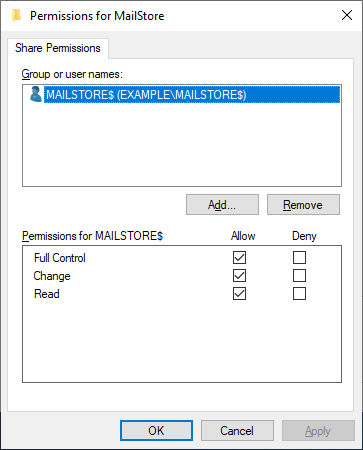
- منح كائن الجهاز صلاحيات التحكم الكامل في مشاركة الشبكة. هذا يضمن أن حساب النظام المحلي للجهاز الذي تم تثبيت MailStore Server عليه يمكنه الوصول إلى مشاركة الشبكة.
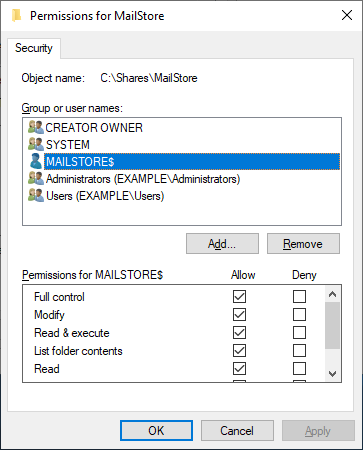
- إذا كانت صلاحيات نظام الملفات مطلوبة في الدليل المشترك، يمكن منح كائن الجهاز صلاحيات التحكم الكامل أيضًا هنا.
منح إذن الوصول للكائن المستخدم
- يُنشَّأ كائن مستخدم في نظام NAS محليًا أو يتم استخدام خدمة دليل لاعتماد المستخدمين (مثل Active Directory).
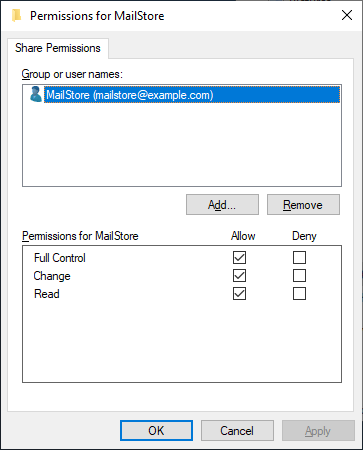
- منح كائن المستخدم صلاحيات التحكم الكامل في مشاركة الدليل.
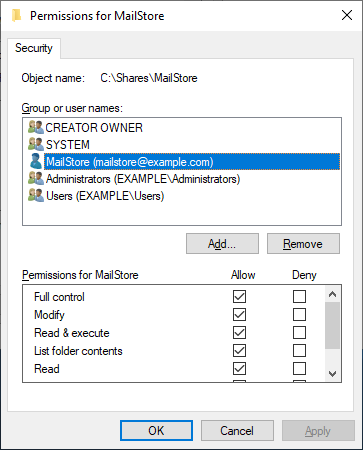
- إذا كانت صلاحيات نظام الملفات مطلوبة، يمكن منح كائن المستخدم صلاحيات التحكم الكامل أيضًا هنا.
تثبيت MailStore Server باستخدام نظام NAS
- قم بتثبيت MailStore Server في الجهاز الذي ترغب به. يمكن العثور على تعليمات تفصيلية في قسم "التثبيت" من دليل MailStore.
- افتح إعدادات خدمة MailStore Server.
- أوقف خدمة MailStore Server.
- انتقل إلى قسم "العام" وادخل مسار الدليل الكامل في تنسيق UNC (\computer\sharename\directory) الذي يوفره نظام NAS. في المثال أدناه، اسم النظام هو NAS01، واسم المشاركة هو MailStore، والدليل هو MailArchive.\computer\sharename\directory
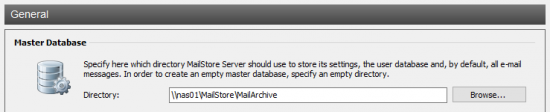
إذا تم منح الوصول إلى مشاركة الشبكة للكائن الجهاز، فيمكن بدء خدمة MailStore Server عن طريق النقر على الخيار "Start" في واجهة إعدادات خدمة MailStore Server.
إذا تم منح الوصول إلى مشاركة الشبكة للكائن المستخدم، انتقل إلى القسم التالي.
الاتصال بشبكات المشاركة
إذا تم منح الوصول إلى مشاركة الشبكة للكائن المستخدم، يجب أن يُنشَّأ اتصال بشبكة المشاركة أثناء بدء MailStore Server باستخدام هذا كائن المستخدم. للقيام بذلك، اتبع الخطوات التالية:
- افتح إعدادات خدمة MailStore Server في جهاز MailStore Server.
- انقر فوق "Network Shares".
- انقر فوق "إضافة..."
- أدخل مسار المشاركة الشبكية من NAS في الحقل "Path" باستخدام التنسيق UNC (\computer\sharename).
- أدخل اسم المستخدم وكلمة المرور للكائن المستخدم الذي يُمنح إذن الوصول في الحقول "اسم المستخدم" و"الكلمة السرية". ملاحظة مهمة: يُنصح بوضع اسم الحاسوب أو اسم المجال المناسب قبل اسم المستخدم، على سبيل المثال. يجب أن يكون هنا اسم الحاسوب الرئيسي لـ NAS أو اسم المجال Active Directory الذي ينتمي إليه NAS إذا كان موجودًا، ويجب أن يكون مكان وجود كائن المستخدم. computer\usernamecomputerdomain\usernamedomain
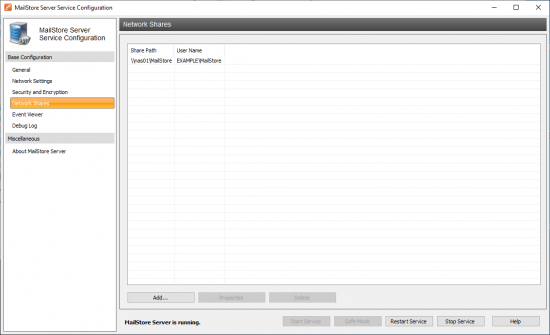
- انقر فوق "موافق".
- يمكن الآن بدء خدمة MailStore Server بالنقر على الخيار "Start" في واجهة إعدادات خدمة MailStore Server.
ملاحظة: بسبب اختلاف سياقات الأمان، لا يوفر واجهة المستخدم أي وظائف اختبارية وعليه أن يتم التحقق من الرسائل الخطأ المحتملة في "Event Viewer" بعد بدء الخدمة.
نقل الأرشيف إلى مشاركة الشبكة
يتم توضيح نقل الأرشيف إلى مشاركة الشبكة في المقالة نقل الأرشيف.
كتابة النسخ الاحتياطية إلى مشاركة الشبكة
- أولاً، قم بإنشاء مشاركة شبكة في نظام NAS.
- إذا تم منح إذن الوصول إلى كائن المستخدم، يجب عليك إعداد الاتصال بشبكة المشاركة.
- اتبع تعليمات المقالة حول النسخ الاحتياطية.
المصدر: استخدام تخزين متصل بشبكة - NAS - مساعدة MailStore Server