
MailStore Server Arşivi Taşıma
Bir arşiv deposunu, onun bileşenlerini və ya bütöv MailStore Server arşivini hər hansı bir zamanda yeni sabit disk, kompüter və ya şəbəkə paylaşımına köçürmək mümkündür. Arxivin müvəffəqətli şəkildə köçürülməsi üçün lazım olanlar aşağıdakı hissələrdə izah olunub.


Bir Arşiv Mağazasının Tamamını Taşımak
Aşağıdaki talimatları izleyin, tüm bir arşiv deposunu farklı bir sabit disk veya ağ paylaşımına taşıyın. MailStore ana veritabanı ve diğer tüm arşiv depoları değişmeden kalır.
Bir arşiv deposunu ağ paylaşımına taşırken, Ağ Bağlı Depolama (NAS) Kullanımı makalesinden alınan bilgiler de geçerlidir.
- MailStore İstemcisini başlatın ve yönetici ayrıcalıklarıyla MailStore kullanıcısı olarak giriş yapın.
- Yönetim Araçları > Depolama > Depolama Noktalarına gidin.
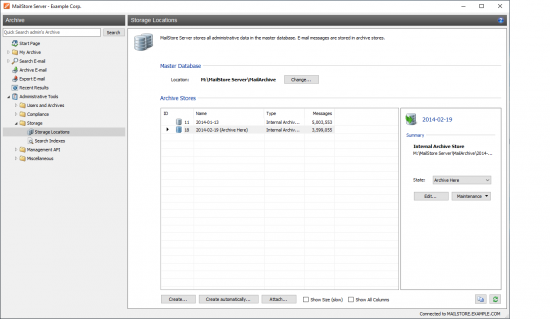
- Taşımak istediğiniz arşiv mağazası için şu adımları izleyin:
- Diskteki durumu ve yolu not edin. Bu bilgiyi arşiv mağazası listesinin yanındaki özette bulabilirsiniz.
- Durumu Engelli olarak değiştirin.
- Dosya sisteminde, ilk adımda yazdığınız klasörü yeni konuma taşıyın.
- Bağlam menüsünde veya detaylar panelinde, Düzenle...
- Düzenleme Arşiv Sakla Özellikleri diyalogu açılıyor.
- Temel dizini yeni klasörle değiştirin. Bir ağ paylaşımı kullanılıyorsa, paylaşımın UNC yoluna girin, yani .\computer\myshare\folder
- Bitir tuşuna tıklayın.
- Arşiv mağazasının durumunu ilk adımda belirttiğiniz duruma geri getirin.
Arşiv Deposunun Taşınan Bileşenleri
MailStore'da arşiv mağazaları her zaman aşağıdaki üç bileşenden oluşur:
- Klasör Bilgileri ve Meta Veriler: Klasör yapısının ve e-posta listesinin oluşturulması için gereken tüm verileri içerir.
- E-posta Başlıkları ve İçerik: Arşivin gerçek yükünü içerir.
- Tam Metin Dizini: E-postalar ve ekler arasında arama yapmak için gereken tüm verileri içerir. Tam metin indeksi herhangi bir zamanda yeniden oluşturulabilir. Ek bilgiler bölüm Arama Dizinlerinde mevcuttur.
Bu bireysel bileşenler farklı fiziksel depolara taşınabilir. Örneğin, klasör bilgileri ve meta verilerle birlikte arama indeksini hızlı bir depolamada taşımak için klasör işlemlerini hızlandırabilir ve MailStore aramasını hızlandırabilir, e-posta içerik dosyalarını daha yavaş bir depolamada bırakabilirsiniz. Bir arşiv deposunun parçalarını başka bir sabit disk veya ağ paylaşımına taşımak için aşağıdaki talimatları takip edin. MailStore ana veritabanı ve diğer tüm arşiv depoları değişmeden kalır.
Bir arşiv deposunu ağ paylaşımına taşırken, Ağ Bağlı Depolama (NAS) Kullanımı makalesinden alınan bilgiler de geçerlidir.
-
MailStore İstemcisini başlatın ve yönetici ayrıcalıklarıyla MailStore kullanıcısı olarak giriş yapın.
-
Yönetim Araçları > Depolama > Depolama Noktalarına gidin.
-
Taşımak istediğiniz arşiv mağazası için şu adımları izleyin:
-
Durumu not edin. Bu bilgiyi arşiv mağazası listesinin yanındaki özette bulabilirsiniz.
-
 Durumu Engelli olarak değiştirin.
 -
Bağlam menüsünde veya detaylar panelinde, Düzenle...
-
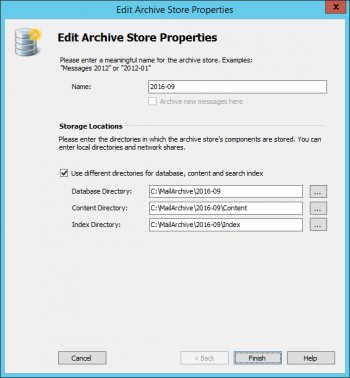
Düzenleme Arşiv Sakla Özellikleri diyalogu açılıyor.
-
Veritabanı, içerik ve arama indeksi için farklı dizinler kullan seçeneğini etkinleştirin. Bireysel arşiv deposu bileşenlerinin klasörleri gösterilir.
-
Dosya sisteminde, klasörleri yeni konumlarına taşıyın.
-
Diyalogda, temel dizinleri yeni klasörlerle değiştirin. Ağ paylaşımları kullanılıyorsa, paylaşımların UNC yollarını girin yani.\computer\myshare\folder
-
Bitir tuşuna tıklayın.
-
Arşiv mağazasının durumunu ilk adımda belirttiğiniz duruma geri getirin.
Arşivi Farklı Bir Sabit Diske Taşımak
Tüm arşiv depolarının ana veritabanının (varsayılan: ) dizininin altında bulunduğu bir MailStore Server kurulumunu farklı bir sabit diske taşımak için aşağıdaki adımları izleyin. MailStore program dizini ise değişmemiştir. C:\MailArchive
- MailStore Server Hizmet Yapılandırması üzerinden MailStore Server hizmetini durdurun.
- Ana veritabanı dizinini (varsayılan: ) ve tüm alt dizinleri yeni konuma taşıyın. Klasör yapısı değişmemelidir. C:\MailArchive
- "Master Database" dizinini yeni konuma değiştirmek için MailStore Server Hizmet Yapılandırmasını kullanın.
- MailStore Server hizmetini tekrar başlatın.
Dikkat: Lütfen harici bir sabit diskin veri veriminin MailStore Sunucusunun performansı üzerinde olumsuz bir etki yaratabileceğini unutmayın.
Lütfen not edin: Ana veritabanına göreceli bir yolda saklanmayan arşiv depoları, arşiv taşındıktan sonra yeniden eklenmesi veya yollarının düzenlenmesi gerekebilir. Arşiv depolarının yönetimiyle ilgili detaylar MailStore Server kılavuzunun Depolama Yerleri bölümünde mevcuttur.
Arşivi Yeni Bir Makineye Taşımak
Önemli Bildirimler:
- MailStore arşivinizi yeni bir makineye taşımak için, lisans anahtarınız (Ürün-Anahtarı) ve MailStore Sunucusu'nun daha önce kurulduğu bilgisayarın bilgisayar adınız (Makine-Adı) gereklidir. Her ikisini de MailStore İstemcisinde, Çeşitli > Lisans Yönetimi bölümünde İdari Araçlar'da bulabilirsiniz.
- Sadece aynı veya daha yeni sürümlere geçişler destekleniyor.
- MailStore 25.1 veya daha yenisine güncelleme yapmak isterseniz, MailStore Server için Güncelleme Bildirimleri ve MailStore Server için 25.1 veya daha yeni sürümlere yönelik Güncelleme Bildirimlerini okuyun
Tüm kullanıcılar, ayarlar ve e-postalar dahil olmak üzere bir MailStore Server arşivini yeni bir makineye taşımak için şu adımları izleyin:
Teknik İpucu: MailStore Sunucusunu Nasıl Taşıyırsınız
- Arşivin yedeğini oluşturun.
- MailStore Server Hizmeti Yapılandırması aracılığıyla mevcut makinede MailStore Server hizmetini durdurun.
- Ana veritabanı dizinini (varsayılan: ), tüm alt dizinlerini ve mevcut makinede bulunan tüm arşiv depolarını yeni makineye taşıyın. Klasör yapısı değişmemelidir. C:\MailArchive
- Mevcut makinedeki MailStore Sunucusunu kaldırın.
- MailStore Server lisansınızı lisans portalımız üzerinden yeni makineye aktarın.
- Yeni makineye MailStore Sunucusunu kur. En son sürümü yükleyebilirsiniz. Lütfen güncelleme notlarını ve MailStore Server için 25.1 veya daha yeni sürümlere yönelik Güncelleme Bildirimlerini not edin.
- Kullanılacak ana veritabanı dizininin konumu varsayılan yola uymuyorsa, MailStore Server Service Configuration'u çalıştırın, MailStore Server hizmetini durdurun ve "Master Database" dizinini yeni konuma değiştirin. C:\MailArchive
- Eğer istemci taraflı planlanmış görevleriniz varsa ve kendi SSL sertifikanızı kullanıyorsanız, MailStore Server tarafından kullanılan SSL sertifikasını ve özel anahtarı (genellikle PKCS#12 dosyasında paketlenmiş) makinenin sertifika deposundan dışa aktarın ve yeni makinede aynı konuma aktarın. SSL sertifikalarının yönetimi hakkında daha fazla bilgi için Windows yardımına bakabilirsiniz.
- Yeni kurulum eski kurulumla aynı ürün anahtarını kullanıyorsa ve ürün anahtarı kurtarma anahtarı olarak kullanılıyorsa, arşiv güvenliği konusunda hiçbir şey yapılması gerekmez. Yeni makinede farklı bir ürün anahtarı kullanılırsa veya arşiv rastgele bir değerle güvence altına alındığında, arşiv ilk başlatmadan önce yeniden başlatılmalıdır.
- Yeni makinede MailStore Server hizmetini çalıştırın, eğer çalışmıyorsa.
Lütfen not edin: Ana veritabanına göreceli bir yolda saklanmayan arşiv depoları, arşiv taşındıktan sonra yeniden eklenmesi veya yollarının düzenlenmesi gerekebilir. Arşiv depolarının yönetimiyle ilgili detaylar MailStore Server kılavuzunun Depolama Yerleri bölümünde mevcuttur.
Arşivi Ağ Paylaşımına Taşımak
Tüm kullanıcılar, ayarlar ve e-postalar dahil olmak üzere bir MailStore Server arşivini ağ paylaşımına taşımak için aşağıdaki talimatları takip edin. Ağ Bağlı Depolama (NAS) Kullanımı makalesinden alınan bilgiler de geçerlidir. MailStore program dizini ise değişmemiştir.
- MailStore Server Hizmet Yapılandırması üzerinden MailStore Server hizmetini durdurun.
- NAS sisteminde yeni bir paylaşım oluşturun.
- Ya MailStore Server makine hesabına ya da yeni oluşturulan paylaşımda kullanıcı okuma/yazma izni verin.
- Eğer bir kullanıcı nesnesine izin verdiyseniz, MailStore Sunucusunu Ağ Bağlı Depolama (NAS) Kullanımı bölümünde tanımlandığı şekilde yapılandırın.
- Tüm dosyaları orijinal arşiv klasöründen ağ paylaşımına taşıyın.
- MailStore Server Hizmet Yapılandırmasını kullanarak MailStore Server Master-Database'e giden yolu paylaşımın UNC yoluna ayarlayın, yani.\computer\myshare
- MailStore Server hizmetini tekrar başlatın.
Lütfen not edin: Ana veritabanına göreceli bir yolda saklanmayan arşiv depoları, arşiv taşındıktan sonra yeniden eklenmesi veya yollarının düzenlenmesi gerekebilir. Arşiv depolarının yönetimiyle ilgili detaylar MailStore Server kılavuzunun Depolama Yerleri bölümünde mevcuttur.
Bir Arşiv Mağazasını Farklı Bir Kuruluma Taşımak
Bir arşiv mağazasını farklı bir kuruluma taşımak için aşağıdaki talimatları takip edin. Arşiv mağazasının geldiği kurulumun ürün anahtarı veya kurtarma anahtarı gereklidir.
Lütfen not edin: Arşiv deposu 7 veya daha yüksek sürümde olmalıdır, böylece farklı bir arşivlere taşınabilir. Eğer durum böyle değilse, arşiv deposu ve ilgili Ana Veritabanı MailStore Server 7 veya daha üzeri ile bir kez yüklenmelidir, çünkü o zaman gerekli veritabanı yükseltmeleri yapılır.
Önemli Bildirimler:
-
Yalnızca aynı veya daha yeni sürümlerin kurulumlarına geçişler desteklenmektedir.
-
Arşiv mağazasını 25.1 öncesi bir sürümden MailStore 25.1 veya daha yeni bir kuruluma taşımak istiyorsanız, tüm arşiv deposu veritabanlarının Firebird 4'e güncellenmiş olması gerekir. Lütfen MailStore Server için 25.1 veya daha yeni sürümlere yönelik Güncelleme Bildirimlerini okuyun.
-
MailStore İstemcisini başlatın ve arşiv deposunun hâlâ bağlı olduğu kurulumda yönetici ayrıcalıklarıyla MailStore kullanıcısı olarak giriş yapın.
-
Yönetim Araçları > Depolama > Depolama Noktalarına gidin.
-
Taşımak istediğiniz arşiv mağazasını ayırın.
-
Arşiv mağazasının klasörü veya klasörlerini yeni konuma taşıyın.
-
MailStore İstemcisini başlatın ve arşiv mağazasının bağlanacağı kurulumda yönetici ayrıcalıklarıyla MailStore kullanıcısı olarak giriş yapın.
-
Yönetim Araçları > Depolama > Depolama Noktalarına gidin.
-
Taşınan arşiv mağazasını ekleyin.
Bir Arşiv Mağazasının İçeriğini Farklı Bir Arşiv Mağazasına Taşımak
Belirli koşullarda, bir veya daha fazla arşiv deposundan gelen mesajların başka bir arşiv deposuna kopyalanması gerekebilir. Örneğin, harici Microsoft-SQL veya PostgreSQL tabanlı arşiv depolarının içeriği aktarılması ya da birçok küçük arşiv deposunun bir veya daha büyük arşiv deposuyla birleştirilmesi gerekir. Kopyalama işlemi tamamlandığında, kaynak arşiv depoları genellikle ayrılabilir, çünkü içerik hedef depo üzerinden erişilebilir durumdadır.
Sürecin başlaması için bazı gereksinimler vardır:
- Süreç, arşivleme süreçleri çalışırken ve kullanıcılar arşivlerine erişirken çalıştırılabilen şekilde tasarlanmış olsa da, MailStore Sunucusu'nun Güvenli Modda başlatmanızı öneririz.
- Hata ayıklama günlüğü MailStore Server Service Configuration'da açılmalıdır.
- Tüm kaynak arşiv depolarının durumu, süreç çalışırken değiştirilmemesi için Write-Protected olarak ayarlanmalıdır. Kaynak arşiv depoları da hata durumunda olamaz.
- Ortaya çıkan arşiv deposu büyüklüğü 30.000.000 mesajı geçemez. Hedef mağaza otomatik olarak seçildiğinde, talep üzerine yeni mağazalar oluşturulur. Boyut sınırına ulaşıldığında otomatik olarak yeni mağazalar oluşturma ayarları dikkate alınır. Hedef depo manuel olarak seçildiğinde, bu depodaki tüm mesajların toplamı 30.000.000 mesajı geçtiğinde süreç başlamaz.
- Hedef depo, harici arşiv depoları desteği kullanılmadığı için dahili bir arşiv deposu olmalıdır ve gelecekteki bir sürümde kaldırılacaktır.
Önemli Bildirim: Kopyalanacak posta miktarına bağlı olarak süreç biraz zaman alacaktır. Süreç çalışırken, harici yedekleme araçlarının MailStore verilerine erişmediğini, sunucunun yeniden başlatılmadığını, ağ paylaşımlarının erişilebilir olduğunu, veritabanlarına ulaşılabilir olduğunu vb. kontrol edin.
Mesajları aktarmak için TransferStores komutunun MailStore Sunucu Yönetim Kabuğu'nda çalıştırılması gerekir.
Yönetim kabuğu doğrudan MailStore'dan başlatılabilir: MailStore Client sunucusuna yönetici olarak giriş yapın ve Yönetici Araçlar > Yönetim API'sine > Komut Mesajı'na tıklayın.
Komutun sözdizimi şöyledir:
TransferStores --sourceStores= [--targetStore=] [--startIndex=]
| Parametre | Açıklama |
|---|---|
| --sourceStores | Kaynak arşiv depolarının kimliklerinin virgüllü ayrılmış listesi. |
| --targetStore | İsteğe bağlı. Hedef arşiv mağazasının kimliği. Eğer değer verilmezse, burada arşiv olarak işaretlenmiş arşiv deposu kullanılır. |
| --startIndex | İsteğe bağlı. Önceki bir TransferStore yayını kesildiyse, bir başlangıç indeksi verilebilir. Başlama dizininden önce gelen mesajlar atlanır. |
- Arama dizini yapılandırmasında herhangi