
MailStore Server Hizmeti Yapılandırması
MailStore Server Hizmeti Yapılandırması ile, bir MailStore Sunucu kurulumunun düşük seviyeli özelliklerini yapılandırabilir ve MailStore Server hizmetini kontrol edebilirsiniz. MailStore Server hizmetinin mevcut durumu pencerenin alt kısmında gösterilir.


Genel
Bu sayfada, ana veritabanının depolama konumunu seçebilir, denetim olaylarının nerede depolanacağını yapılandırabilir ve Birim Gölge Kopyası Hizmeti (VSS) desteğini etkinleştirebilir veya devre dışı bırakabilirsiniz.
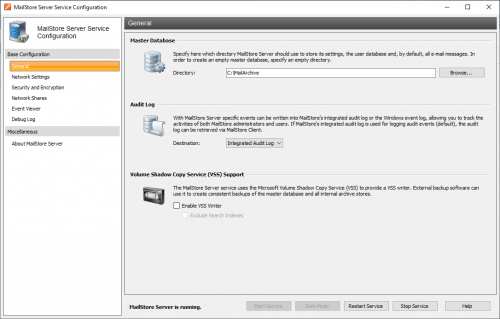
Ana Veritabanı
Var olan bir ana veritabanının depolama konumunu seçin. Boş bir dizin seçerseniz, burada yeni bir ana veritabanı oluşturulur. Varolan bir arşivi yeni bir depolama konumuna taşımak istiyorsanız, Arşivi Taşıma bölümündeki talimatlara bakın.
Denetim Günlüğü
Denetim günlüğü olaylarını depolamak için tercih edilen konumu seçin.
-
Windows Olay GünlüğüDenetim olayları, diğer 3. taraf araçlarla denetim olayına erişmeye ve bunları izlemeye izin veren Windows Olay Günlüğü'nde saklanır
-
Entegre Denetim GünlüğüDenetim olayları geçerli arşivde saklanır ve MailStore yöneticileri, denetim günlüğünün içinde arama yapmak için MailStore İstemcisini kullanabilir.
Birim Gölge Kopyası Hizmetleri (VSS) Desteği
Üçüncü taraf yedekleme çözümleri, tutarlı veri yedeklemeleri oluşturmak için Windows'un Birim Gölge Kopyası Hizmeti'ni kullanabilir. Çeşitli yedekleme senaryoları hakkında daha fazla bilgi edinmek ve MailStore'un VSS desteğini etkinleştirmenin faydalı olabileceği için lütfen Yedekleme ve Geri Yükleme'ye bakın.
Bu bölümde aşağıdaki ayarlar kullanılabilir:
- VSS Yazıcı: Harici bir yedekleme yazılımı kullanarak arşivin canlı yedeklerini etkinleştirmek için MailStore VSS Yazıcısını etkinleştirir. Dizinleri VSS YedeklemesindenDışla Dizin dosyalarının konumu VSS Yazıcısı tarafından bildirilmez.
Hizmeti Kontrol Etme
MailStore Server hizmetinin mevcut durumu pencerenin alt kısmında gösterilir. Düğmeleri kullanarak MailStore Server hizmetini kontrol edebilirsiniz.
Güvenli mod
MailStore Server hizmeti, arka plan işlerinin veya kullanıcıların müdahalesi olmadan yapılandırma değişiklikleri yapmak veya bakım görevini yürütmek için Güvenli Modda başlatılabilir.
Güvenli Mod etkinken:
-
MailStore'a yalnızca yöneticiler giriş yapabilir
-
Otomatik arşivleme ve dışa aktarma profilleri başlatılmıyor
-
İşler otomatik olarak başlatılmıyor
-
Tüm dahili kalp atışları devre dışı bırakılır
-
MailStore Sunucu Hizmeti Yapılandırması kapatılamaz
Ağ Ayarları
Sertifika
Tüm tümleşik hizmetler tarafından kullanılan geçerli TLS sertifikasını gösterir. Daha fazla ayrıntı görüntülemek için TLS sertifikasının adına tıklayın. Adın yanındaki üç nokta düğmesini (...) kullanarak şunları yapabilirsiniz:
-
MailStore Server bilgisayarının sertifika deposundan bir TLS sertifikası seçin.
-
Bir dosyadan TLS sertifikasını doğrudan MailStore Server bilgisayarının sertifika deposuna aktarın. Dosya PKCS #12 biçiminde olmalıdır ve genellikle .pfx veya .p12 dosya uzantısına sahiptir.
-
Let's Encrypt'ten TLS sertifikası isteyin
-
Otomatik olarak imzalanan yeni bir TLS sertifikası oluşturun.
Sertifikalar ve TLS güvenliği hakkında daha fazla bilgiyi aşağıdaki makalelerde bulabilirsiniz:
-
Kendi SSL Sertifikanızı Kullanma
-
SSL Güvenliğini Artırma
-
Let's Encrypt Sertifikalarını Kullanma
Hizmetleri
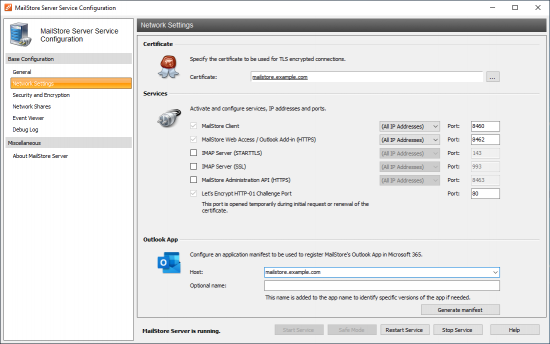
MailStore Sunucusu tarafından sağlanan bireysel ağ hizmetlerini etkinleştirmeye ve devre dışı bırakmaya ek olarak, bir hizmetin bağlanacağı IP adresini ve bağlantı noktasını seçebilirsiniz.
-
TLS şifreli bir TCP bağlantısı üzerinden MailStore Client uygulaması için MailStore İstemciErişimi. MailStore İstemcisi, MailStore Server'ı yönetmek için gerekli olduğundan bu hizmet devre dışı bırakılamaz. Varsayılan TCP bağlantı noktası 8460'tır.
-
MailStore Web Erişimi / Outlook Eklentisi (HTTPS)Bu hizmet, MailStore Web Erişimi ve MailStore Outlook Eklentisi aracılığıyla TLS şifreli arşiv erişimi sağlar. Varsayılan TCP bağlantı noktası 8462'dir. Bu hizmet devre dışı bırakılamaz.
-
IMAP Sunucusu (STARTTLS)Tümleşik IMAP sunucusu (açık TLS)üzerinden STARTTLS şifreli arşiv erişimini etkinleştirir. Şifrelenmemiş bağlantılar üzerinden oturum açma desteklenmez.
-
IMAP Sunucusu (SSL)Tümleşik IMAP sunucusu (örtük TLS)üzerinden TLS şifreli arşiv erişimi sağlar.
-
MailStore Yönetim API'si (HTTPS)MailStore Yönetim API'sine TLS şifreli erişim sağlar. Varsayılan TCP bağlantı noktası 8463'tür. Bu API yalnızca MailStore Server'ı yönetmek için kullanıldığından, bu bağlantı noktasına yalnızca kuruluş içindeki bilgisayarlardan erişilebilmesi gerekir.
-
Let's Encrypt HTTP-01 Challenge Port (HTTP-01 Sınama Bağlantı Noktası) Bu bağlantı noktası, Let's Encrypt'ten sertifika istenirken veya yenilenirken geçici olarak kullanılır.
IP Adresi
Hizmetin bağlantıları kabul ettiği IP adresi. Genel olarak, MailStore Sunucu hizmetlerini tüm IP adreslerine bağlamanız önerilir (varsayılan).
Liman
Hizmetin bağlantıları kabul ettiği TCP bağlantı noktasını gösterir.
İma: MailStore Web Access dışında bir web sunucusu yüklü değilse (örneğin, bir IIS web sitesi, Microsoft Outlook Web Access veya SharePoint), HTTPS standart bağlantı noktasını (443) belirtebilirsiniz. Bu şekilde, kullanıcılar bağlantı noktası numaraları olmadan URL'yi kullanarak doğrudan MailStore Web erişimine erişebilirler.https://
Güvenlik ve Şifreleme
Bu sayfa, arşiv erişimi ve şifreleme ile ilgili çeşitli güvenlik özellikleri sağlar. MailStore Sunucu hizmeti çalışırken bu özellikleri kullanamayacağınızı lütfen unutmayın; Önce durdurulması gerekiyor.
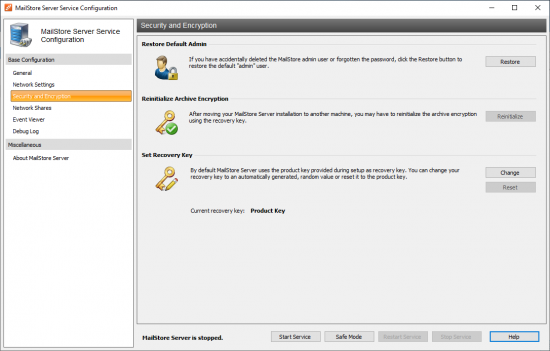
Varsayılan yöneticiyi geri yükle
Bu özellik sayesinde, varsayılan yönetici kullanıcı yöneticisini aynı şekilde parola yöneticisi ile geri yükleyebilirsiniz. Çok faktörlü Kimlik Doğrulama, daha önce etkinleştirilmişse devre dışı bırakılır. Bu sistemde saklanan otomatik oturum açma kimlik bilgileri kaldırılacaktır.Varsayılan yöneticisini geri yüklemek istediğiniz arşivin kurtarma anahtarı, geçerli MailStore Server kurulumunun ürün anahtarı değilse, ilgili kurtarma anahtarını girmeniz istenecektir.Varsayılan yönetici kullanıcının geri yüklemesi denetim günlüğüne yazılır.
Arşiv Şifrelemesini Yeniden Başlat
Güvenlik nedeniyle, arşiv şifrelemesi MailStore Server makinesinin Windows kurulumuna bağlıdır. Bu nedenle, arşivi başka bir bilgisayara taşırken arşiv şifrelemesini yeniden başlatmak gerekebilir. Şifrelemesini yeniden başlatmak istediğiniz arşivin kurtarma anahtarı, geçerli MailStore Server kurulumunun ürün anahtarı değilse, ilgili kurtarma anahtarını girmeniz istenecektir.
Kurtarma Anahtarını Ayarla
Kurtarma anahtarı, MailStore Server'da varsayılan yöneticiyi geri yüklemek, arşivi başka bir makineye taşımak veya başka bir MailStore kurulumundan arşiv depoları eklemek gibi güvenlikle ilgili çeşitli görevleri yetkilendirmek için kullanılır. Bu sayede bu görevleri yerine getirebilecek kişi sayısı az tutulabilir, idari, arşiv ve sistem görevleri ayrı tutulabilir.
Varsayılan olarak, MailStore Server, kurulum sırasında sağlanan ürün anahtarını kurtarma anahtarı olarak kullanır ve güvenlikle ilgili görevlerin çoğu, yetkilendirme için kurtarma anahtarını girmeye gerek kalmadan otomatik olarak gerçekleştirilir.
Güvenliği artırmak için kurtarma anahtarınızı otomatik olarak oluşturulan, rastgele bir değerle değiştirebilirsiniz. Bu durumda, güvenlikle ilgili tüm görevlerin kurtarma anahtarı girilerek yetkilendirilmesi gerekir. Daha kolay başvuru için, her kurtarma anahtarının, ilgili kurtarma anahtarının sağlanması gerektiğinde görüntülenen benzersiz bir tanımlayıcısı vardır. Yetkilendirme için yalnızca en son kurtarma anahtarı kullanılabilir.
Kurtarma Anahtarını Değiştirme
-
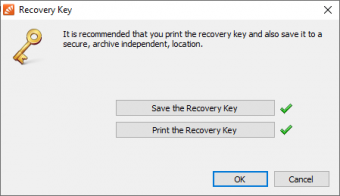 Kurtarma anahtarını otomatik olarak oluşturulan, rastgele bir değerle değiştirmek için Değiştir'e tıklayın.
 -
Kurtarma anahtarını bir dosyaya kaydetmeniz ve/veya yazdırmanız istenecektir. Devam etmek için en az bir seçenek seçmelisiniz.
-
Kurtarma anahtarını başarıyla değiştirdikten sonra, bundan böyle yalnızca yeni anahtar kullanılabilir.
Önemli uyarı: Kurtarma anahtarını her zaman güvenli bir yerde saklayın. Kurtarma anahtarı olmadan güvenlikle ilgili görevleri yerine getirmek artık mümkün değildir.
Kurtarma Anahtarını Sıfırlama
Kurtarma anahtarını, MailStore Server kurulumunuzun geçerli ürün anahtarına istediğiniz zaman sıfırlayabilirsiniz. Sıfırlamadan önce mevcut kurtarma anahtarını girmeniz istenecektir. Varsayılan olarak, MailStore Sunucusu zaten geçerli ürün anahtarını kurtarma anahtarı olarak kullanıyor ve düğme devre dışı bırakılıyor.
Ağ Paylaşımları
MailStore Sunucu hizmeti, başlatmadan önce ağ paylaşımlarına bağlanabilir ve kapatma sırasında bağlantıyı kesebilir. Ağa Bağlı Depolamayı (NAS) Kullanma bölümünde, özel bağlantı parametreleri kullanarak bir ağ kaynağına bağlanma hakkında daha fazla ayrıntı açıklanmaktadır.
Olay Görüntüleyicisi
MailStore Server hizmetini başlatma veya durdurma gibi olaylar burada görüntülenir. Herhangi bir hata varsa, listenin altındaki ek ayrıntıları görüntülemek için ilgili girişe tıklayın.
Hata Ayıklama Günlüğü
Bu sayfada, MailStore Server tarafından oluşturulan tüm hata ayıklama günlüklerini etkinleştirebilir, görüntüleyebilir veya silebilirsiniz.
Hata Ayıklama Günlüğünü Etkinleştir
MailStore Server'ı çalıştırırken herhangi bir sorun veya hata oluştuysa bu özelliği etkinleştirin. Aynı pencerede Restart Service (Hizmeti Yeniden Başlat) ile sunucu hizmeti yeniden başlatıldıktan sonra detaylı bir log dosyası kaydedilir. Bu dosya, örneğin MailStore destek ekibi tarafından değerlendirilebilir.
IMAP Bağlantısı Hata Ayıklama Günlüğünü Etkinleştir
Entegre IMAP sunucusunu kullanarak MailStore Server'a erişirken sorun veya hata oluştuysa bu özelliği etkinleştirin. Aynı pencerede Restart Service (Hizmeti Yeniden Başlat) ile sunucu hizmeti yeniden başlatıldıktan sonra detaylı bir log dosyası kaydedilir. Bu dosya, örneğin MailStore destek ekibi tarafından değerlendirilebilir.
Tabloda, tüm hata ayıklama günlük dosyalarına genel bir bakış gösterilmektedir. Hata ayıklama günlük dosyasının içeriğini bir metin düzenleyicide görüntülemek için dosya adına çift tıklayın veya Aç'a tıklayın. Bir hata ayıklama günlük dosyasını silmek için dosya adını vurgulayın ve Sil'e tıklayın.
Kaynak: MailStore Sunucu Hizmeti Yapılandırması - MailStore Server Yardım