
تحديث الإشعارات إلى إصدار 25.1 أو أحدث من MailStore Server
مع إصدار 25.1، لا يكون MailStore متوافقًا بالكامل مع جميع الإصدارات القديمة للمرة الأولى. كان من الضروري إزالة دعم Firebird 3 و2.5 للاستقلالية عن مكتبات وقت التشغيل C++ القديمة من Microsoft. وبالتالي، يتطلب التحديث إلى إصدار 25.1 تحديث جميع مخازن الأرشيف الداخلي إلى Firebird 4 مسبقًا.


قواعد التخزين
يستخدم MailStore Server نظام قواعد بيانات Firebird كمصدر للتخزين لحفظ هيكل البريد الإلكتروني والبيانات التفصيلية. يُستخدم Firebird Embedded كنظام قواعد بيانات لتخزين تكوين MailStore Server، بينما يتم تخزين بيانات البريد الإلكتروني في قواعد بيانات متجر الأرشيف.
عندما يُدعم نسخة جديدة من Firebird في MailStore، يتم تحديث قاعدة البيانات الرئيسية تلقائيًا عند تشغيل النسخة لأول مرة. يمكن تحديث هذه القواعد البيانات دون التأثير على العمليات في فترة زمنية معقولة.
قواعد بيانات متجر الأرشيف لا يتم تحديثها تلقائيًا. بما أن هذا الإجراء قد يستغرق وقتًا طويلاً وقد يؤثر على العمليات، يجب على المدير تشغيله يدويًا.
لتنفيذ هذه تحديثات قواعد البيانات، يجب أن يدعم MailStore Server كل من الإصدار القديم والجديد من Firebird.
اعتمادات C++ لـ Firebird
يحتاج Firebird 4 إلى مكتبات تشغيلية C++ من Microsoft لسنوات 2015-2022. Firebird 3 يعتمد على مكتبات تشغيلية C++ من Microsoft لعام 2013. Firebird 2.5 يعتمد على مكتبات تشغيلية C++ من Microsoft لعام 2010.
كل هذه المكتبات كانت تُثبت تلقائيًا مع MailStore Server حتى إصدار 24.4.
أوقفت Microsoft دعمها عن مكتبات تشغيلية C++ لسنوات 2013 و2010.
التحديثات في MailStore Server 25.1
لن يتمكن هذا الإصدار من MailStore أو أي إصدارات لاحقة من تثبيت أو تحديث قواعد البيانات القديمة.
عند بدء الخدمة، يتم تسجيل رسالة الخطأ المناسبة في سجل الأحداث Windows.
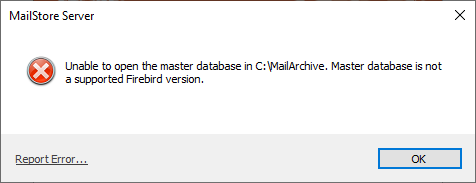
عندما يحاول العميل الاتصال بخادم MailStore الذي يحتوي على قاعدة بيانات غير متوافقة، يظهر للعميل رسالة خطأ:
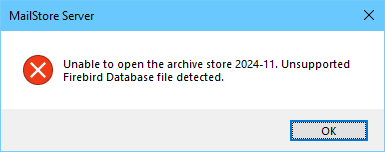
عند إضافة متاجر الأرشيف القديمة، يظهر رسالة الخطأ التالية:
عند تحميل متاجر الأرشيف القديمة المضافة مسبقًا، يظهر رسالة الخطأ التالية:

ما يجب القيام به بعد ذلك؟
تعتمد الخطوات المطلوبة على الحالة الابتدائية:
التحديث من الإصدار 24.x
إذا كنت تستخدم حاليًا MailStore Server 24.2 إلى 24.4، فسيكون من الضروري تحديث متاجر الأرشيف إلى Firebird 4 قبل الترقية إلى إصدار 25.1 أو أحدث. سيُخطرك لوحة تحكم MailStore Client ومتاجر التخزين بأن هذا الخطوة ضرورية أم لا.


- تأكد من أن لا توجد أي متاجر أرشيف في وضع "مغلق". لا يستطيع MailStore تحديد ما إذا كانت هذه متاجر الأرشيف بحاجة إلى التحديث.
- انقر بزر الماوس الأيمن على المتاجر الأرشيف المغلقة، وقم بتغيير الحالة إلى "وضع الكتابة المحمي".
- المتاجر الأرشيف المفصولة لا تظهر في قائمة متاجر الأرشيف. لذلك، أضف هذه المتاجر الأرشيف المفصولة وقم بتعيينها إلى وضع "الكتابة المحمية".
- إذا ظهرت إشارة تدل على أن الترقية مطلوبة، فاتبع الخطوات التالية:
- أنشئ نسخة احتياطية.
- قم بقراءة إشعارات التحديث لـ MailStore Server الإصدار 24.2 (!) واتبع التعليمات. يمكن تجاهل المشكلات المعروفة في هذه الإصدارات.
- قم بتحديث جميع متاجر الأرشيف.
- أنشئ نسخة احتياطية أخرى.
- قم بتنزيل الإصدار الحالي من MailStore Server [1].
- اقرأ إشعارات التحديث لـ MailStore Server حتى الإصدار 24.2 (!) واتبع التعليمات.
- قم بتثبيت الإصدار المُثبت من MailStore Server.
التحديث من الإصدارات 23.x أو الأقدم
إذا كنت تستخدم سابقًا MailStore Server 23.4 أو إصدار أقدم، فسيكون من الضروري تثبيت تحديث مبدئي قبل الترقية إلى الإصدار الأحدث.
لا يمكن تثبيت التحديث مباشرة إلى الإصدار الأحدث.

- أنشئ نسخة احتياطية.
- قم بتنزيل MailStore Server 24.4 من هنا.
- اقرأ إشعارات التحديث لـ MailStore Server الإصدار 24.2 (!) واتبع التعليمات. يمكن تجاهل المشكلات المعروفة في هذه الإصدارات لأنك تقوم بتثبيت إصدار 24.4 الذي يحتوي على حلول لهذه المشكلات.
- قم بتثبيت إصدار MailStore Server 24.4.
- تأكد من أن لا توجد أي متاجر أرشيف في وضع "مغلق". لا يستطيع MailStore تحديد ما إذا كانت هذه متاجر الأرشيف بحاجة إلى التحديث.
- انقر بزر الماوس الأيمن على متاجر الأرشيف المغلقة، وقم بتغيير الحالة إلى "وضع الكتابة المحمي".
- المتاجر الأرشيف المفصولة لا تظهر في قائمة متاجر الأرشيف. لذلك، أضف هذه المتاجر الأرشيف المفصولة وقم بتعيينها إلى وضع "الكتابة المحمية".
- قم بتحديث جميع متاجر الأرشيف.
- أنشئ نسخة احتياطية أخرى.
- قم بتنزيل آخر إصدار من MailStore Server [2].
- اقرأ إشعارات التحديث لـ MailStore Server حتى الإصدار 24.2 (!) واتبع التعليمات.
- قم بتثبيت الإصدار المُثبت من MailStore Server.
تحديث متاجر الأرشيف الفردية
إذا كانت متاجر الأرشيف الخاصة بك في وضع "مفصولة" أو "مغلقة" (لا تحتاج إلى الوصول الدائم إلى محتواها)، فيجب تحديث قواعد البيانات الخاصة بها إلى Firebird 4 أيضًا لتمكين تثبيت MailStore Server الحالي.
إذا كان تثبيتك الحالي لـ MailStore Server 25.1 أو إصدار أحدث، فلن تتمكن من استخدام هذا التثبيت لتحديث قواعد بيانات متجر الأرشيف. ستحتاج إلى نظام آخر لإجراء هذا التحديث.
- احصل على خادم آخر.
- أنشئ نسخة احتياطية من متجر الأرشيف الذي سيتم تحديثه.
- احصل على مفتاح تجريبية لتفعيل MailStore Server في هذا الخادم. ستحتاج إلى هذا المفتاح لاحقًا، لذلك احتفظ به بسلامة.
- قم بتنزيل MailStore Server 24.4 [3] وتثبيته على الخادم.
- أضف متجر الأرشيف إلى النظام الثانوي وقم بتحديثه. ستحتاج إلى مفتاح المنتج أو مفتاح الإصلاح من النظام الرئيسي لفتحه.
- قم بفصل متجر الأرشيف وإرساله إلى النظام الرئيسي.
- اربط متجر الأرشيف بجهازك الرئيسي وافتحه باستخدام المفتاح التجريبية الذي استخدمته سابقًا. يمكن الآن استخدامه كما كان من قبل.
استعادة النسخ الاحتياطية
لن يتمكن MailStore 25.1 أو الإصدارات الأحدث من قراءة النسخ الاحتياطية التي تحتوي على قواعد بيانات Firebird 3 أو Firebird 2.5.
إذا كنت ترغب في استعادة نسخة احتياطية من هذا النوع، فسيكون من الضروري تثبيت MailStore Server 24.4 مرة واحدة، ثم تحديث جميع قواعد بيانات متجر الأرشيف. ستكون النسخة الاحتياطية أيضًا متوافقة مع الإصدار الحالي من MailStore.
- احصل على خادم آخر.
- احصل على مفتاح تجريبية لتفعيل MailStore Server في هذا الخادم. ستحتاج إلى هذا المفتاح لاحقًا، لذلك احتفظ به بسلامة.
- قم بتنزيل MailStore Server 24.4 [4] وتثبيته على الخادم.
- قم بتحميل النسخة الاحتياطية إلى هذا الخادم.
- اقرأ إشعارات التحديث لـ MailStore Server الإصدار 24.2 (!) واتبع التعليمات. يمكنك تجاهل المشكلات المعروفة في هذا الإصدار لأنك تقوم بتثبيت إصدار 24.4 الذي يحتوي على حلول لهذه المشكلات.
- قم بتحديث جميع متاجر الأرشيف.
- أنشئ نسخة احتياطية أخرى.
- يمكن الآن نقل متجر الأرشيف إلى الخادم الرئيسي.