
نسخة احتياطية واستعادة MailStore Server
يتم تصميم MailStore Server كنظام حيوي، وبالتالي يجب حماية البيانات منه ضد فقدانها الناتج عن أعطال في الأجهزة أو الأنظمة، كما هو الحال مع أنظمة أخرى تقوم بمعالجة البيانات أو حفظها بشكل دائم، من خلال إجراء نسخ احتياطية. نصيحة تقنية: إنشاء نسخ احتياطية MailStore Server، يدعم النظام طريقتين لإجراء نسخ احتياطية كاملة للبريد الإلكتروني المحفوظ، بما في ذلك جميع إعدادات المستخدمين: خاصية النسخ الاحتياطية المدمجة في MailStore Server واستخدام برامج النسخ الاحتياطية الخارجية.


النسخ الاحتياطي والاستعادة
تم تصميم MailStore Server كنظام نشط، لذلك يجب حماية البيانات من فقدانها الناتج عن أخطاء الأجهزة أو الأنظمة باستخدام نسخ احتياطية، تمامًا مثل أنظمة أخرى التي تعالج أو تحمي البيانات بشكل دائم.
نصيحة تقنية: إنشاء نسخ احتياطية
يدعم MailStore Server طريقتين لإجراء نسخ احتياطية كاملة للبريد الإلكتروني، بما في ذلك جميع إعدادات المستخدمين: خاصية النسخ الاحتياطية المدمجة في MailStore Server واستخدام برامج النسخ الاحتياطي الخارجية.
يعتمد الاختيار الأنسب على احتياجات مؤسستك وتقواك وبيئة النظام.
تمنحك فيديو نصائحنا التقنية لمحة عامة.
النسخ الاحتياطية
تقييمات أولية
في البيئات الصغيرة التي لا يوجد فيها مدير مخصص، يجب ألا يتم إجراء إعدادات تكوين شمولية لضمان نجاح النسخ الاحتياطية باستخدام خاصية النسخ الاحتياطي المدمجة، وتأكد من تضمين جميع البيانات والمجلدات ذات الصلة. ومع ذلك، لنقل البيانات (مثلاً إلى مواقع النسخ الاحتياطي خارج الموقع)، يجب دمج البيانات المُنسخة الاحتياطية مع حل آخر للنسخ الاحتياطي.
عند استخدام برامج النسخ الاحتياطي الخارجية، فإن بعض الاستعدادات اللازمة لنجاح النسخ الاحتياطي تكاد تكون ضرورية. من ناحية إيجابية، يمكن دمج بيانات MailStore Server مع استراتيجيات النسخ الاحتياطي الحالية دون الحاجة إلى إجراء نسخ احتياطية منفصلة.
ما البيانات التي يجب أن تُنسخ احتياطيًا؟
لضمان إمكانية استعادة MailStore Server بشكل ناجح وسليم في أي وقت، يجب أن تُدرج البيانات التالية ضمن النسخ الاحتياطية:
- قاعدة البيانات الرئيسية (MailStoreMaster.fdb) التي تحتوي على جميع إعدادات التكوين، مثل الملفات والمستخدمين.
- ملف مفتاح تشفير قاعدة البيانات الرئيسية (MailStoreMaster.key)
- إذا تم تعيين هدف سجل الفحص كـ "سجل الفحص المتكامل" (Integrated Audit Log)، فيجب تضمين ملفات سجل الفحص (مجلد) Audit Log.
- مخازن الأرشيفات.
يتألف كل تخزين أرشيف في MailStore Server من ثلاث مكونات:
- معلومات المجلد وبيانات التحكم (MailStoreFileGroup.fdb + MailStoreFileGroup.key)
- موضوعات البريد الإلكتروني ومحتواها (مجلد) Content
- فهرس النص الكامل (مجلد) Index
يرجى ملاحظة: لا يُنصح بنسخ احتياطي بيانات تكوين خدمة MailStore Server (وتقع في مجلد ملفات البرنامج لـ MailStore Server) و استعادتها، نظرًا لأنها تحتوي على معلومات خاصة بنظام التشغيل الذي تم تركيب MailStore Server عليه. بدلًا من ذلك، قم بإعادة تكوين هذه الإعدادات يدويًا بعد إعادة تثبيت MailStore Server على جهاز جديد. انتبه بشكل خاص إلى إعدادات هدف سجل الفحص وآلة طباعة VSS.
ملاحظات حول التماسك
تُعتبر "معلومات المجلد وبيانات التحكم" و"موضوعات البريد الإلكتروني ومحتواها" كوحدة واحدة تتطلب تماسكًا، بينما يمكن إعادة إنشاء "فهرس النص الكامل" عند الحاجة. في البيئات ذات متطلبات الأمان العالية والخاصة بناءً على هدف النسخ الاحتياطي، يُنصح بإزالة فهرس النص الكامل غير المشفر من النسخ الاحتياطية، نظرًا لأن تكلفة إعادة إنشائه كاملاً في حالة استعادة ستكون مرتفعة.
ملاحظات حول التكامل
بصرف النظر عن طريقة النسخ الاحتياطي المستخدمة، يضمن الصيانة الدورية فقط أن البيانات المُنسخة احتياطيًا يمكن استخدامها بشكل ناجح بعد استعادة. لمزيد من التفاصيل، يُرجى الرجوع إلى الصيانة والتصحيح.
استخدام خاصية النسخ الاحتياطي المدمجة في MailStore Server
تملك MailStore تكنولوجيا مدمجة لأخذ نسخ احتياطية كاملة من الأرشيف.
تحتوي النسخ الاحتياطية على جميع البريد الإلكتروني المُخزّن بالإضافة إلى جميع الإعدادات مثل الملفات، المستخدمين، والصلاحيات. يكفي استعادة نسخة احتياطية واحدة لاستعادة الأرشيف الأصلي تمامًا دون الحاجة إلى إعدادات إضافية.
تحذير مهم: عند استخدام خاصية النسخ الاحتياطي المدمجة، يدعم MailStore Server فقط مخازن الأرشيف الداخلي. إذا كنت تستخدم مخازن أرشيف خارجية، فسيكون من الضروري استخدام برنامج نسخ احتياطي خارجي لإجراء نسخة احتياطية كاملة.
الإجراءات
لإنشاء نسخة احتياطية للقاعدة البيانات الكاملة، اتبع الخطوات التالية:
- سجل دخولك كمدير MailStore Server في MailStore Client.
- انقر على "الوظائف" > "أدوات الإدارة" > "واجهة برمجة التطبيقات (API) لإدارة".
- انقر على "التخزين" وحدد "إنشاء نسخة احتياطية".
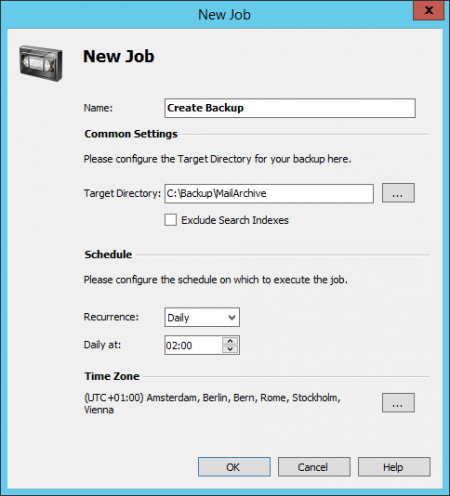
- أدخل الدليل الهدف. يرجى ملاحظة: إذا كان الدليل الهدف عبارة عن مشاركة شبكة، فتأكد من أن خدمة MailStore Server يمكن الوصول إليها. يجب إدخال مسار المشاركة الشبكة في التنسيق UNC، مثل \bilgisayar\paylaşımadı. للحصول على مزيد من المعلومات، يرجى الرجوع إلى مقالة استخدام تخزين الشبكة (NAS).
- يمكن استثناء فهرس البحث حسب الطلب. يرجى ملاحظة: يمكن تعيين هذا الخيار بحيث لا يمكن للإدارة التي تمتلك الوصول إلى ملفات نسخة احتياطية مشفرة الوصول إليها. عند استعادة نسخة احتياطية لا تحتوي على فهرس البحث، يجب إعادة إنشاء فهرس البحث.
- قم بتحديد وقت البدء في قسم "الجدولة".
- انقر على "تؤكد" لإنهاء إنشاء وظيفة النسخ الاحتياطي.
إذا لزم الأمر، قم بتشغيل الوظيفة يدويًا للتأكد من أن MailStore Server يمكن إنشاء نسخة احتياطية بدون أخطاء.
عند تشغيل وظيفة النسخ الاحتياطي لأول مرة، يتم نسخ جميع الملفات، ومن ثم يتم نسخ الملفات المُعدّلة فقط. لضمان تدوير النسخ الاحتياطية (مثلاً يوميًا أو أسبوعيًا)، قم بجدولة وظائف نسخ احتياطي متعددة مع أهداف دليل مختلفة.
يرجى ملاحظة: لا يمكن الوصول إلى الأرشيف أثناء النسخ الاحتياطي. سيؤدي محاولة الوصول إلى الأرشيف إلى إنشاء رسالة خطأ تقول: "لا يمكن استخدام الخادم في الوقت الحالي لسبب الصيانة".
استخدام برامج النسخ الاحتياطي الخارجية
نسخ احتياطي المخازن الداخلية للأرشيف
عند إجراء نسخ احتياطي للمخازن الداخلية للأرشيف باستخدام برنامج نسخ احتياطي خارجي، يجب الانتباه إلى تكامل البيانات التي تعتمد على طريقة النسخ الاحتياطي. في الأقسام التالية، يتم تلخيص الإيجابيات والسلبيات لطرق مختلفة.
النسخ الاحتياطي القائمة على الملفات
على الرغم من أن حلول النسخ الاحتياطي القائمة على الملفات جيدة لنسخ الملفات المستقلة، إلا أنها عادةً لا تكون مناسبة لإنجاز نسخ احتياطية متماسكة لـ MailStore Server، نظرًا لأن البيانات تُوزع على عدد كبير من الملفات المتغيرة باستمرار.
لإنشاء نسخ احتياطية متماسكة باستخدام أدوات النسخ الاحتياطي القائمة على الملفات، يجب أن توقف MailStore Server باستخدام أوامر net pause mailstoreserver و net continue mailstoreserver، أو توقفه تمامًا باستخدام أوامر net stop mailstoreserver و net start mailstoreserver، ثم تبدأه من جديد.
نظرًا لأن MailStore Server يجب أن يكون مغلقًا خلال فترة النسخ الاحتياطي، فهذا غالبًا ما يؤدي إلى فترات انقطاع تمنع MailStore Server من أرشفة البريد الإلكتروني الجديد أو تقديم الوصول إلى البيانات المُخزنة لمستخدمين نهائيين.
لقطات التخزين
عند استخدام خدمات نسخ الملفات (VSS) أو طرق أخرى لإنشاء لقطات تخزينية، يجب التأكد من أن جميع الملفات قد تم إغلاقها قبل إنشاء اللقطة.
تقوم خدمة MailStore Server بتوفير واجهة للكتابة (VSS Writer) لخدمة نسخ الملفات الخاصة بـ Microsoft. يمكن استخدام البرامج الخارجية للنسخ الاحتياطي لإنشاء نسخ احتياطية متماسكة لقاعدة بيانات MailStore Server وجميع مخازن الأرشيف الداخلية. ومع ذلك، يعتمد نجاح هذه الطريقة إلى حد كبير على برنامج النسخ الاحتياطي المستخدم ونوع التخزين المُستخدم. يجب تفعيل VSS Writer في تكوين خدمة MailStore Server.
لتأكيد أن أوامر VSS المناسبة قد تم تشغيلها أثناء النسخ الاحتياطي، افتح مسجل الأحداث في Windows وابحث عن الأحداث التالية:
- بدء جلسة نسخ احتياطي.
- تجميد الأرشيف كرد فعل على حدث OnPrepareSnapshot.
- إذابة الأرشيف كرد فعل على حدث OnThaw.
- إغلاق جلسة النسخ الاحتياطي.
إذا لم تجد هذه الأحداث في سجل التطبيق، فلن يتم تنفيذ نسخ احتياطي متماسك باستخدام خدمة نسخ الملفات. في هذه الحالة، يجب أن يقوم برنامج النسخ الاحتياطي بإعداد MailStore Server لصنع لقطات. ويمكن القيام بذلك بطريقة مفصلة تفصيلها في النسخ الاحتياطي القائمة على الملفات.
لتعلم كيفية تنفيذ الأوامر قبل وبعد إنشاء لقطات، يرجى الرجوع إلى وثائق برنامج النسخ الاحتياطي الخاص بك.
لقطات الماكينات الافتراضية الكاملة
بعض حلول النسخ الاحتياطي متخصصة في التكامل مع حلول الافتراضية ويمكن إنشاء لقطات كاملة للمحركات الافتراضية، واستعادة/تكرارها. تشمل هذه اللقطات الحالة الحالية لذاكرة الوصول العشوائي (RAM) بالإضافة إلى حالة القرص الصلب. وبالتالي، تُعتبر لقطات المحركات الافتراضية الكاملة متماسكة.
طرق نسخ احتياطي أو تكرار أخرى
إذا كانت لديك أسئلة حول طرق نسخ احتياطي أخرى مثل تكرار كتل البيانات أو النسخ الاحتياطي المستمر، يرجى التواصل مع الدعم الخاص بالشركة المصنعة لتحديد ما إذا كانت برامجهم قادرة على إنشاء نسخ احتياطية متماسكة لجميع تفاصيل البيانات الموزعة.
نسخ احتياطي المخازن الخارجية للأرشيف
تتيح مخازن الأرشيف الخارجية تخزين معلومات المجلد وبيانات التحكم في قاعدة بيانات SQL. يمكن أيضًا تخزين موضوعات البريد الإلكتروني ومحتواها اختياريًا في قاعدة بيانات SQL. يجب تخزين ملفات فهرس البحث في نظام الملفات.
لنسخ احتياطي مخازن الأرشيف الخارجية، يجب نسخ البيانات الموزعة في نفس الوقت. قم بوقف خدمة MailStore Server، وقم بنسخ قواعد بيانات SQL والملفات المخزنة في نظام الملفات باستخدام أدوات النسخ الاحتياطي المناسبة، ثم أعد تشغيل خدمة MailStore Server بعد الانتهاء.
يمكنك استخدام الأوامر net stop mailstoreserver و net start mailstoreserver لوقف خدمة MailStore Server وإعادة تشغيلها.
إذا لم يتم نسخ ملفات فهرس البحث غير المشفرة، فيمكنك إعادة إنشائها بعد استعادة النسخ الاحتياطي إعادة إنشاء فهرس البحث.
استعادة النسخ الاحتياطية
في هذا القسم، يتم شرح كيفية استعادة نسخة احتياطية لقاعدة البيانات التي تم إنشاؤها باستخدام خاصية النسخ الاحتياطي المدمجة.
الخلفية
تحتوي نسخة احتياطية لقاعدة البيانات التي تم إنشاؤها باستخدام خاصية النسخ الاحتياطي المدمجة (وتشمل ملفات فهرس البحث) على جميع البريد الإلكتروني المُخزّن بالإضافة إلى إعدادات البرنامج مثل المستخدمين والصلاحيات. يكفي استعادة نسخة احتياطية واحدة لاستعادة الأرشيف الأصلي تمامًا دون الحاجة إلى إعدادات إضافية.
استعادة نسخة احتياطية تلقائية لقاعدة البيانات
عند إنشاء نسخة احتياطية، ينشئ MailStore Server ملفين في هدف النسخ الاحتياطي، مما يسمح باستعادة الأرشيف بشكل تلقائي تمامًا في موقع التخزين الأصلي. إذا كانت هناك حاجة لاستعادة النسخ الاحتياطية إلى موقع تخزين مختلف أو استعادة فقط جزء من البيانات (أي نسخة احتياطية واحدة لمستودع أرشيف واحد)، فيجب تنفيذ إجراءات استعادة يدوية (انظر القسم التالي).
لإجراء استعادة نسخة احتياطية لقاعدة البيانات، يجب أن يكون MailStore Server مثبتًا ويعمل. يرجى اتباع الخطوات التالية:
- أوقف خدمة MailStore Server واحذف المجلد الفارغ الذي تم إنشاؤه أثناء التثبيت: C:\MailArchive.
- أعد تكوين إعدادات الخدمة (مثلاً الشهادات، هدف سجل الفحص، دعم VSS).
- بعد ذلك، قم بتشغيل ملف استعادة.bat من دليل النسخ الاحتياطي. ملاحظة: إذا كان الملف موجودًا في مشاركة شبكة (مثلاً \nas01\MailStoreBackup)، فعليك أولاً تعيين محرك مرتبط (مثلاً N:) للمشاركة، ثم تشغيل الملف في هذا المحرك.
- اتبع التعليمات على الشاشة. تحقق بعناية من الإخراج للكشف عن أي رسائل خطأ محتملة.
- قم بتشغيل أداة تكوين خدمة MailStore Server من قوائم بدء Windows لبرنامج MailStore Server.
- ضمن "الرئيسية" > "قاعدة البيانات الرئيسية"، انقر على "استعرض..." واختر دليل الاستعادة الذي يحتوي على ملف MailStoreMaster.fdb. انقر على "تأكيد" لتأكيد الاختيار.
- أخيرًا، أعد تشغيل خدمة MailStore Server.
إذا كانت النسخة الاحتياطية تحتوي على ملفات فهرس البحث، فلا يلزم اتخاذ خطوة إضافية بعد استخدام الاستعادة التلقائية. في غير ذلك، يجب إعادة إنشاء فهرس البحث إعادة إنشاء فهرس البحث.
استعادة نسخة احتياطية يدوية لقاعدة البيانات
لإجراء استعادة نسخة احتياطية لقاعدة البيانات، يجب أن يكون MailStore Server مثبتًا ويعمل. يرجى اتباع الخطوات التالية:
- قم بنسخ نسخة احتياطية لقاعدة البيانات إلى محرك أقراص ثابت داخلي في جهاز الكمبيوتر أو مشاركة شبكة مناسبة.
- قم بتشغيل إعدادات خدمة MailStore Server. توجد هذه الأداة في قوائم بدء Windows لبرنامج MailStore Server.
- ضمن "قاعدة البيانات الرئيسية"، انقر على "استعرض..." واختر دليل الاستعادة الذي يحتوي على ملف MailStoreMaster.fdb.
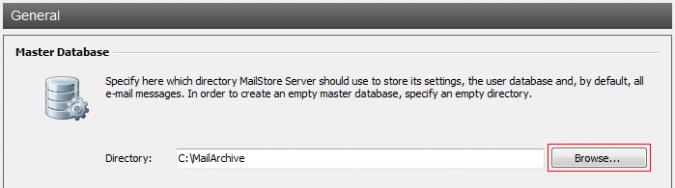
- انقر على "تأكيد" لتأكيد الاختيار.
- انقر فوق "إعادة تشغيل الخدمة" في أسفل النافذة لحفظ الإعدادات الجديدة.
- قد تتغير أسماء مجلدات مستودع الأرشيف أثناء إنشاء النسخة الاحتياطية. لضبط مسارات مستودعات الأرشيف أو إعادة تسمية المجلدات في نظام الملفات بشكل مناسب، يرجى استخدام إدارة مواقع التخزين. يمكن الع