
التصنيف التلقائي للبريد الإلكتروني
في سلسلة مدونات "نصائح تقنية" الخاصة بنا، نسعى لتقديم إضاءة حول مختلف المواضيع التي ستتم باستخدام MailStore Server للشركات والعملاء والموردين. في هذه النصيحة التقنية، سنعرض لك الخيارات التي يمكنك استخدامها لتوسيع عملية الأرشفة تلقائيًا ونوضح لك كيفية تركيبها.


تم تبسيط الأرشفة
يمكنك تكوين MailStore بحيث يقوم بarchiving البريد الإلكتروني تلقائيًا في الخلفية دون أي تفاعل من قبل المستخدم أو المدير من خلال عدة إعدادات. نوع الأرشفة التلقائية المتاح يعتمد على استراتيجية الأرشفة التي اخترتها. إذا كنت ترغب في مزيد من المعلومات حول الاستراتيجيات الحالية، يُرجى الاطلاع على هذا نصائح تقنية.
كيف يتم إعداد الأرشفة التلقائية؟
في MailStore Server، يمكنك تعيين ملف تعريف أرشفة موجود لجعله يعمل تلقائيًا من خلال النقر بزر الماوس الأيمن عليه. سيقوم هذا الملف التعريفي لاحقًا بفحص تلقائي للبريد الإلكتروني الجديد كل 300 ثانية. علاوة على ذلك، يمكنك تحديد فترات لا يتم فيها تنفيذ ملفات تعريف الأرشفة. وإذا كنت ترغب في أرشفة صناديق البريد المفتوحة عدة مرات، نوصي بك هذا طريقة الأرشفة، حيث يتم أرشفة البريد فور استلامه أو إرساله.
بالإضافة إلى صناديق البريد المفتوحة عدة مرات، هل ترغب في أرشفة جميع صناديق البريد الخاصة بمستخدميك تلقائيًا (وهي تُعرف باسم أرشفة صناديق البريد) بما في ذلك الهيكل المجلدات المرتبطة؟ إذا كان الأمر كذلك، فتذكر أن تفعيل أرشفة صناديق البريد قد يضع عبءًا ثقيلًا على موارد CPU في جهاز MailStore Server، خاصةً إذا كان عدة مستخدمين يرغبون بالوصول إلى الأرشيف في نفس الوقت.
لذلك، نقترح استخدام "الوظائف" لتفعيل أرشفة صناديق البريد.
أرشفة صناديق البريد باستخدام الوظائف
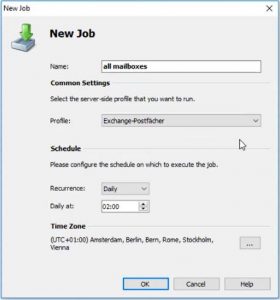
تكوين وظيفة أرشفة في MailStore Server
يمكن للمستخدمين الإداريين في قسم "أدوات إدارية" في MailStore Server إنشاء مهام مجدولة لتشغيل في وقت معين من اليوم. يمكن استخدام هذه المهام لتحديد وقت تنفيذ الأرشفة، مثل في الليل، عندما تستخدم موارد MailStore Server بشكل أقل. هذا يسمح لك أيضًا بتشغيل عدة ملفات تعريف أرشفة تلقائيًا وفي أوقات مختلفة من اليوم دون استهلاك موارد أو التأثير على أداء النظام.
افتح قسم "الواجهة بروتوكول API" وانتقل إلى "المهام". الآن، اختر "الملفات الشخصية" من بين المربعات الثلاثة العليا، ثم اختر "أرشفة البريد الإلكتروني". هنا يمكنك تحديد اسم المهم الجديدة، ثم اختيار ملف تعريف الأرشفة الذي ترغب في استخدامه. تحت "جدولية"، يمكنك تحديد فترات تنفيذ المهم (التكرار) ووقت اليوم الذي سيتم فيه تنفيذ المهم.
ملاحظة مهمة: إذا كانت لديك مجموعة من المهام الفردية، نقترح أن تشتت العبء على النظام من خلال تشغيلها تدريجيًا. ومع ذلك، يرجى التأكد من أنك قمت بتعيين ملفات تعريف الأرشفة يدويًا تحت "أرشيف البريد الإلكتروني" مسبقًا.
أخيرًا، سترى ملخصًا للمهام التي قمت بتكوينها على الجانب الأيمن من الشاشة. يتم تنفيذ المهام تلقائيًا في الخلفية في الوقت المحدد، أو يمكنك اختيار تشغيلها يدويًا. حتى لو لم تظهر شريط التقدم العادي في الزاوية السفلية اليمنى من الشاشة، يمكنك الاطمئنان بأن الأرشفة ستُكتمل تمامًا في الخلفية. يمكنك أيضًا التحقق من نجاح مهمة من خلال "التنفيذ الأخير" أو عبر تقرير الحالة.
المصدر: نصائح تقنية: أرشفة تلقائية باستخدام MailStore Server