
Kullanıcı Hesaplarını Microsoft 365 ile Senkronize Etmek - Modern Authentication
MailStore Server ile Microsoft 365 kullanıcı senkronizasyonu: Modern kimlik doğrulama adımları, uygulama kaydı, sertifika yönetimi ve API izinleri yapılandırması.


Ön Koşullar, Öneriler ve Sınırlamalar
-
En iyi kullanıcı deneyimi için, MailStore Server tarafından kullanılan sertifika tüm istemciler ve kullanılan web tarayıcıları tarafından güvenilmelidir. Güvenilir bir sertifika otoritesi tarafından imzalanan bir sertifika kullanmak veya Let's Encrypt sertifikalarını kullanmak şiddetle tavsiye edilir.
-
Şimdiye kadar bir Exchange sunucusundan arşivlenmiş e-postalarınız ve Active Directory'den senkronize kullanıcılarınız varsa, 'Arşivleme'yi Microsoft Exchange Server'dan Microsoft 365'e Değiştirme makalesini takip edin
-
Kullanıcıların, MailStore Client, MailStore Outlook Eklentisi veya Web Access kullanarak VPN olmadan kuruluşun ağı dışından MailStore Sunucusu'na giriş yapmaları gerekiyorsa, bu makalede bahsedilen URI'ler DNS üzerinden çözülebilir olmalı ve gerekirse MailStore Server bilgisayarına port yönlendirmeler güvenlik duvarı veya yönlendiricide kurulmalıdır.
-
Microsoft 365 kullanılarak kullanıcıları giriş sırasında kimlik doğrulaması yapılırken, teknik nedenlerle arşive IMAP üzerinden erişmek mümkün değildir.
-
MailStore Server, kullanıcı hesaplarının 21Vianet tarafından işletilen küresel Microsoft Cloud Microsoft 365 ve Office 365 ile senkronize edilmesini destekler. GCC, GCC High veya DoD gibi diğer ortamlar desteklenmiyor. Aşağıdaki makalede, sadelik için yalnızca Microsoft 365 terimi kullanılmıştır.
MailStore Server ile Microsoft 365'in Bağlanması
Microsoft 365'ten kullanıcı bilgilerini senkronize etmek için MailStore Sunucusu'nun Microsoft 365 kiracınıza bağlı olması ve gerekli izinlerin verilmesi gerekir. Microsoft 365, dizin hizmeti olarak Microsoft Entra ID'ye dayanır. Her Microsoft 365 kiracısı, kullanıcı bilgilerini saklayan bir Microsoft Entra ID kiracına karşılık gelir.
MailStore Server'ın Microsoft Entra ID'de Uygulama olarak Kaydedilmesi
Kayıt yoluyla MailStore Sunucusu, Microsoft Entra ID'de bir kimlik kazanır ve bu da kiracının hizmetlerine kimlik doğrulamayı ve kaynaklarını kullanmayı mümkün kılar.
-
Microsoft 365 kiracınız için Küresel Yönetici olarak Microsoft Entra ID Portalı'na giriş yapın.21Vianet tarafından işletilen Office 365'in Microsoft Entra ID Portalı'na buradan erişilebilir.
-
Navigasyon menüsünde (☰), Microsoft Entra ID seçeneğini seçin.
-
Bir sonraki sayfada, sol navigasyon menüsündeki Yönet bölümünden Uygulama kayıtları seçeneğini seçin.
-
Yeni Kayıt seçeneğini seçin. Kayıt başvurusu sayfası görünür.
-
İsim alanına anlamlı bir gösterim adı girin, örneğin MailStore Sunucusu. Bu isim, örneğin daha sonra giriş sırasında kullanıcılara gösterilecek.
-
Bu sayfadaki diğer tüm ayarları varsayılan olarak bırakın.
-
Kayıt seçeneğine tıklayın. Kayıt başarılı olduysa, yeni kayıtlı uygulamanın genel bakış sayfası gösterilir.
Bu sayfada gösterilen Uygulama (istemci) Kimliği, Microsoft Entra ID kiracınızda MailStore Sunucusunu tanımlar ve ardından Dizin (kiraci) ID'si ile birlikte MailStore Sunucusu'na kopyalanmalıdır. Bu nedenle, aşağıdaki adımlar için, genel bakış sayfasını web tarayıcınızda açık bırakın.
MailStore Sunucusunda Kimlik Bilgileri Oluşturma
Microsoft 365 için kimlik bilgileri, yukarıda bahsedilen kimlikler ve MailStore Server'ın kimliğini Microsoft Entra ID'ye kanıtlamak için kullandığı bir sırrdan oluşur. Microsoft, Microsoft Entra ID'deki uygulamaları tanımlamak için sertifikaların sır olarak kullanılmasını önerir. Kimlik bilgileri oluşturulurken, böyle bir sertifika MailStore Server tarafından otomatik olarak oluşturulur, ancak daha sonra yeniden oluşturulabilir.
-
MailStore Client ile MailStore Server yöneticisi olarak giriş yapın.
-
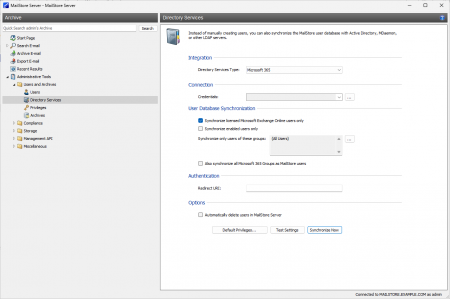
Yönetici Araçlar > Kullanıcılar ve Arşivler > Dizin Hizmetleri'ne tıklayın.
-
Entegrasyon bölümünde, dizin servis tipini Microsoft 365 veya 21 Vianet tarafından işletilen Microsoft 365 olarak değiştirin.
-
Bağlantı bölümünde, Credentials açılır menü listesinin yanındaki (...) butona tıklayın.
-
Görünen Credential Manager'da Create...
-
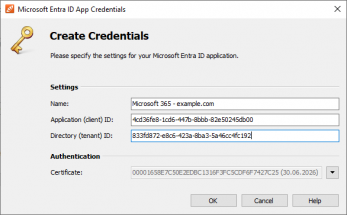
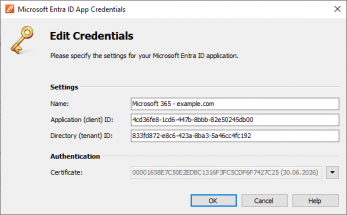
Microsoft Entra ID Uygulama Kimlik Bilgileri diyalogunda, Ayarlar bölümüne aşağıdaki bilgileri girin: AdKimlik bilgileri için anlamlı bir gösterim adı, örneğin Microsoft 365 kiracınızın adı.
-
Uygulama (istemci) Kimliği: Web tarayıcınızdaki Microsoft Entra ID uygulama genel bakış sayfasından kopyalayabileceğiniz ilgili alanın değeri.
-
Dizin (kiraci) Kimliği: Web tarayıcınızdaki Microsoft Entra ID uygulaması genel bakış sayfasından kopyalayabileceğiniz ilgili alanın değeri.
-
Doğrulama bölümünde, Sertifika metin kutusunun yanındaki açılır menüye tıklayın ve Sertifika İndir seçeneğini seçin. Sertifikayı sabit diskinize kaydedin.
-
Girişlerinizi OK'ye tıklayarak onaylayın.
-
Yeni oluşturulan kimlik bilgileri, Microsoft 365 tipiyle girdiğiniz adın altında Credential Manager'da listelenmiştir. Burada gerekirse mevcut kimlik bilgilerini de düzenleyebilir veya silebilirsiniz.
-
Credential Manager'dan Kapat'a tıklayarak ayrılın.
-
Yeni oluşturulan kimlik bilgileri, varsayılan olarak ilgili açılır menü listesinde seçilir.
Microsoft Entra ID'de Kimlik Doğrulamalarının Yayınlanması
Microsoft Entra ID'nin MailStore Sunucusunun kimliğini doğrulaması için, oluşturulan sertifikanın Microsoft Entra ID'de yayımlanması gerekir.
-
Web tarayıcınızda Microsoft Entra ID uygulamasının genel bakış sayfasına geçin.
-
Sol navigasyon menüsünde Yönet bölümünde Sertifikalar ve Sırlar seçeneğini seçin.
-
Sertifikalar bölümünde Sertifika Yükle'ye tıklayın. Daha önce kaydettiğiniz sertifika dosyasını seçin ve Ekle'ye tıklayarak Microsoft Entra ID'ye yükleyin.
-
Yükleme başarılı olduysa, sertifikanın parmak izi ile başlangıç ve son kullanma tarihleri sertifika listesinde görünür. Doğru sertifikayı yüklediğinizi kontrol etmek için parmak izi ve son kullanma tarihini MailStore Credential Manager'da listelenenlerle karşılaştırabilirsiniz.
Microsoft Entra ID'de App Authentication Configuring
Microsoft Entra ID'nin, bir kullanıcının kimlik doğrulama talebinin sonucunu MailStore Sunucusu'na döndürmesi için, MailStore Sunucusu'nun kimlik doğrulama yanıtlarını beklediği uç nokta, yani Redirect URI'si, Microsoft Entra ID'ye iletilmesi gerekir.
-
Web tarayıcısındaki Microsoft Entra ID Portalı'nda, sol navigasyon menüsündeki Yönet bölümünden Kimlik Doğrulama seçeneğini seçin.
-
Yönlendirme URI yapılandırma sayfasındaki Yönlendirme URI'sini Ekle butonuna tıklayın.
-
Platform seçim sayfasının Web uygulamaları bölümünde Web seçin.
-
Redirect URI alanında, bir URI formatına girin (parantez olmadan) https://[:]/oidc/signin aşağıdaki bileşenlerle: https://Protokolü belirtmek zorunludur. Kullanıcı girişi sırasında sertifika uyarılarından kaçınmak için, istemci makinelerdeki web tarayıcıları MailStore Sunucusu tarafından kullanılan sertifikaya güvenmelidir.https:// FQDN, MailStore Sunucunuzun makine adı ve DNS alan adından oluşan Tam Nitelikli Alan Adı (FQDN), örneğin. Bu isim, kullanıcıların MailStore Sunucusu'na giriş yapabildiği tüm istemciler tarafından çözülebilir olmalıdır.mailstore.example.com PortMailStore Web Access'in TCP portu (varsayılan olarak). Bu değer, MailStore Server Yapılandırması'nın Temel Yapılandırma > Ağ Ayarları > MailStore Web Access / Outlook Eklentisi (HTTPS) bölümünde yapılandırılmış porta eşit olmalıdır. TCP portu yalnızca HTTPS protokolünün varsayılan portundan farklıysa belirtilmelidir ().8462443 /oidc/signinMailStore Sunucusunun Microsoft Entra ID'nin kimlik doğrulama yanıtlarını beklediği uç nokta. Bu yol, yönlendirme URI'sinin sonunda tam olarak belirtildiği gibi belirtilmelidir.
-
Redirect URI'nizi eklemek için Configure seçeneğine tıklayın.
-
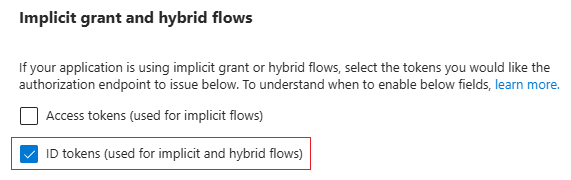
Kimlik doğrulama bölümünde Ayarlar paneline geçin. Daha sonra, örtük veriş ve hibrit akışlar bölümünde aşağıdaki işlemi gerçekleştirin:
ID tokens seçeneğini etkinleştirin.
-
Örtük veriş ve hibrit akışlar bölümünde ID tokens seçeneğinin ayarlandığından emin olun.
-
Microsoft Entra ID'de uygulama kimlik doğrulama yapılandırmasını tamamlamak için Kaydet'e tıklayın.
Geçerli yönlendirme URI'leri için örnekler
Ürün FQDN Liman Ortaya Çıkan Yönlendirme URI
MailStore Sunucusu mailstore.example.com 8462 https://mailstore.example.com:8462/oidc/signin
Tam Nitelikli Alan Adı ve MailStore Web Erişimi varsayılan portu ile URI'yi yönlendirin
MailStore Sunucusu mailstore.example.com 443 https://mailstore.example.com/oidc/signin
HTTPS varsayılan port 443 MailStore Web Access için yapılandırılmışsa veya güvenlik duvarı veya yönlendiricide port yönlendirme için kaynak port olarak yapılandırılmışsa port çıkarılabilir.
MailStore SPE archive.example.com 443 https://archive.example.com//oidc/signin
Örnek birimi, Redirect URI'nin bir parçasıdır.
Önemli Bildirim: Lütfen yönlendirme URI'sinin büyük harf duyarlı olduğunu unutmayın. Ayrıca, Ön Koşullar, Öneriler ve Sınırlamalar bölümünde URI'lerin çözümüne ilişkin gereksinimleri gözden geçirin.
Önemli Bildirim: Lütfen ID Token seçeneği ayarlanmadan kullanıcı doğrulamasının çalışmayacağını unutmayın.
MailStore Sunucusunda Yönlendirme URI'sinin Yapılandırılması
MailStore Sunucusu'nun yönlendirme URI'sini talep eden istemcilere iletebilmesi için, orada da yapılandırılması gerekir.
-
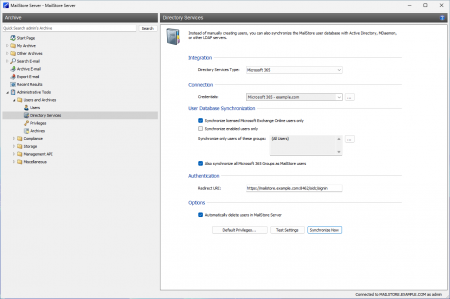
MailStore istemcisindeki Dizin Hizmetleri sayfasına geçin.
-
Doğrulama bölümündeki ilgili alana yönlendirme URI'sini girin. Sadece web tarayıcısından Microsoft Entra ID'de önceden yapılandırılmış değeri kopyalayın.
Configuring API Permissions in Microsoft Entra ID
-
Web tarayıcınızda tekrar Microsoft Entra ID'ye geçin.
-
Sol navigasyon menüsündeki Yönet bölümünden API izinlerini seçin.
-
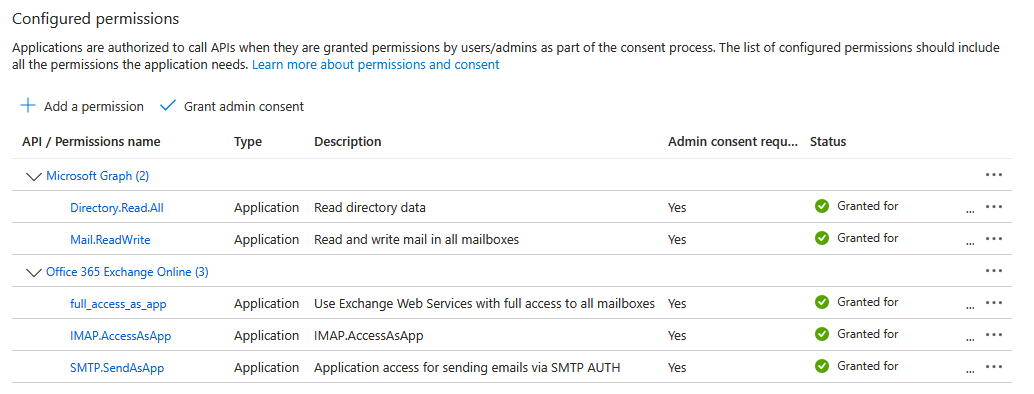
Yapılandırılmış izinler bölümünde izin ekle butonuna tıklayın.
-
API izinlerini talep et menü sayfasında, Yaygın kullanılan Microsoft API'ler bölümünde API Microsoft Grafiği'ni seçin.
-
Uygulama izinleri seçeneğini seçin.
-
Seç izinleri bölümünde Directory > Directory.Read.All iznini etkinleştirin.
-
26.1'de yenilik: Ayrıca İzinleri Seç bölümünde Mail > Mail.ReadWrite iznini etkinleştirin.
-
Ekle izinleri üzerine tıklayın.
-
İzinler güncellenir ve Directory.Read.All ile Mail.ReadWrite izinleri Microsoft Graph altındaki API izinler listesinde görünür.
-
Yapılandırılmış izinler bölümünde tekrar izin ekle butonuna tıklayın.
-
API izinlerini talep et menü sayfasında, organizasyonumun kullandığı API'leri seçin.
-
Office 365 Exchange Online aramak ve ilgili girişe tıklayın.
-
Uygulama izinleri seçeneğini seçin.
-
İzinleri Seç bölümünde full_access_as_app iznini etkinleştirin.
-
25.3'te yeni: Ayrıca SMTP izni etkinleştirin. SMTP bölümünde SendAsApp'i gönderin.
-
26.2'de yeni: Ayrıca izin IMAP'ı etkinleştirin. IMAP bölümünde AccessAsApp'e erişin.
-
Ekle izinleri üzerine tıklayın.
-
İzinler güncellenir ve full_access_as_app, SMTP. SendAsApp ve IMAP. AccessAsApp izinleri, Exchange altındaki API izinler listesinde görünür.
-
Şimdi Yapılandırılmış izinler bölümündeki için yönetici izni ver düğmesine tıklayın.
-
Aşağıdaki bildirimi Evet ile onaylayın.
-
Verilen tüm izinlerin durumu için Onay olarak güncellenir.
Microsoft Entra ID içinde MailStore Server'ın Microsoft 365 bağlantısının konfigürasyonu artık tamamlandı. Microsoft Entra ID kiracınızdan çıkış yapıp tarayıcı penceresini kapatabilirsiniz. MailStore İstemcisindeki Dizin Hizmetleri sayfasına tekrar geçin, kalan tüm yapılandırma adımları orada yapılmalıdır.
Kullanıcı Veritabanı Senkronizasyonu
Bağlantı ayarlarını yukarıda açıklandığı gibi yapılandırdıktan sonra, bu bölümde Microsoft 365 senkronizasyonu için filtre kriterlerini belirtebilirsiniz.
-
Sadece lisanslı Microsoft Exchange Online kullanıcılarını senkronize edin Sadece Microsoft Exchange Online lisansı atanmış Microsoft 365 kullanıcı hesapları senkronizasyon sırasında dikkate alınacaktır.
-
Senkronize etkin kullanıcılar YalnızcaMicrosoft 365 girişi engellenmemiş Microsoft 365 kullanıcı hesapları senkronizasyon kapsamında dikkate alınacaktır.
-
Sadece bu gruplarısenkronize edin Üyelerinin sadece MailStore Server kullanıcısı olarak oluşturulmasını istiyorsanız bir veya birkaç Microsoft 365 güvenlik grubu seçin. Böylece bazı kullanıcıların MailStore Sunucusu ile senkronize edilmesini engellemek mümkün olur.
-
Ayrıca tüm Microsoft 365 Gruplarını MailStore kullanıcılarıolarak senkronize edin Tüm Microsoft 365 grupları yapılandırılmış e-posta adresleriyle MailStore kullanıcıları olarak senkronize edilecektir. Microsoft 365 Group posta kutularına doğrudan erişilemediği için, birden fazla Microsoft 365 posta kutusunu merkezi olarak arşivlerken bunların hariç tutulması gerekir. Gelen ve giden e-postaları doğrudan arşivlerken, bu Gruplardan gönderilen ve gönderilen e-postalar arşivlenecektir. Bu kullanıcılar MailStore arşivine giriş yapamaz.
Seçenekler
- MailStore Sunucusundakullanıcıları otomatik silin Burada, Microsoft 365 kiracında silinmiş kullanıcıların senkronizasyon ile MailStore Server kullanıcı veritabanında da silinip silinmeyeceğini seçebilirsiniz. Kullanıcılar ayrıca yapılandırılmış ayarların kapsamı dışında kalırlarsa silinecektir.Yalnızca kimlik doğrulama yöntemi Dizin Hizmetleri olarak ayarlanmış MailStore Sunucusu kullanıcıları silinecektir.Eğer böyle bir kullanıcının arşiv klasörü zaten arşivlenmiş e-postaları içeriyorsa, MailStore Sunucusu'nda yalnızca kullanıcı girişi silinir ancak arşiv klasörü silinmez.
Varsayılan Ayrıcalıkların Atama
Varsayılan olarak, Microsoft 365'ten MailStore Server'a senkronize edilmiş kullanıcılar, MailStore Server'a giriş yapma ve kendi kullanıcı arşivlerine okuma erişimine sahiptir.Bu varsayılan ayrıcalıkları senkronizasyondan önce yapılandırabilirsiniz; örneğin, tüm yeni kullanıcılara Arşiv E-postası ayrıcalığını atamak için. Bunu yapmak için *Varsayılan Ayrıcalıklar'a tıklayın...*Kullanıcı ayrıcalıklarının yönetimi ve etkileri hakkındadaha fazla bilgi, mevcut ayrıcalıkların düzenlenmesiyle ilgili detayları içeren Kullanıcılar, Klasörler ve Ayarlar bölümünde mevcuttur.
Dizin Hizmetleri Senkronizasyonu Çalıştırılması
MailStore Server kullanıcı veritabanında herhangi bir değişiklik yapılmadığı için senkronizasyon yapılandırmasını ve Microsoft 365 kiracısı tarafından duygulanan sonuçları kontrol etmek için Test Ayarları'na tıklayın.
Sonunda senkronizasyonu çalıştırmak için Şimdi Senkronize et. Sonuçlar, MailStore Server kullanıcı veritabanına yapılan değişikliklerle birlikte gösterilir.
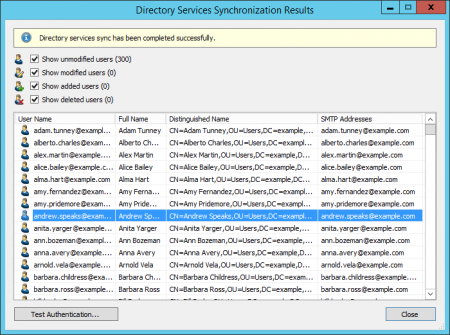
Bir kullanıcının kimlik doğrulamasını önce listeden seçip sol alt köşedeki butona tıklayarak test edebilirsiniz. Artık o kullanıcının şifresi sizden istenecek. Tamam'a tıkladığınızda, doğrulamanın başarılı olup olmadığını bildireceksiniz.
Kimlik bilgilerini güncellemek
Microsoft Entra ID'ye giriş yapmak için MailStore tarafından oluşturulan sertifika 3750 gün (25.3 sürümünden önce 825 gün) geçerlidir. Kullanıcı senkronizasyonu ve arşivlemenin sonrasında çalışabilmesi için, sertifikanın geçerliliği dolmadan güncellenmelidir.
MailStore Sunucusu, kimlik bilgilerinin süresi dolmadan 28 gün önce MailStore Client panelinde ve durum raporunda bir bildirim gösterecektir. Ayrıca GetCredentials API komutunu kullanarak son kullanma tarihini alabilirsiniz.
Kimlik bilgilerini güncellemek için şu şekilde devam edin:
MailStore Sunucusu'nda kimlik bilgilerini güncellemek
-
MailStore Client ile MailStore Server yöneticisi olarak giriş yapın.
-
Yönetici Araçlar > Kullanıcılar ve Arşivler > Dizin Hizmetleri'ne tıklayın.
-
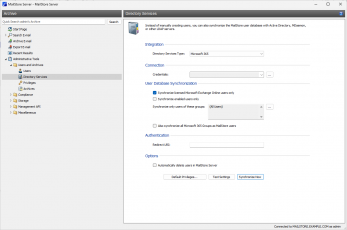
Entegrasyon bölümünde, dizin servis türünün Microsoft 365 (Modern Authentication) veya Microsoft 365 (Modern Authentication) tarafından işletildiğinden emin olun.
-
Bağlantı bölümünde, Credentials açılır menü listesinin yanındaki (...) butona tıklayın.
-
Görünen Credential Manager'da, şu anda kullanılan kimlik bilgisi nesnesine tıklayın ve Düzenle...
-
Kimlik doğrulama bölümünde, Sertifika metin kutusunun yanındaki açılır düğmeye tıklayın ve Sertifika Oluştur...'yu seçin.
-
Süreci onaylayın.
-
Doğrulama bölümünde, Sertifika metin kutusunun yanındaki açılır menüye tıklayın ve Sertifika İndir seçeneğini seçin. Sertifikayı sabit diskinize kaydedin.
-
Değişikliklerinizi OK'ye tıklayarak onaylayın.
-
Başvur seçeneğine tıklayarak Credential Manager'dan ayrılın.
-
Yeni oluşturulan kimlik bilgileri, varsayılan olarak ilgili açılır menü listesinde seçilir.
-
Microsoft 365'i hibrit modda kullanıyorsanız ve kullanıcıları Active Directory'nizden senkronize ediyorsanız, dizin servisini tekrar Active Directory'ye ayarlayın.
Microsoft Entra ID'de kimlik bilgilerini güncelleme
-
Microsoft 365 kiracınız için Küresel Yönetici olarak Microsoft Entra ID Portalı'na giriş yapın.21Vianet tarafından işletilen Office 365'in Microsoft Entra ID Portalı'na buradan erişilebilir.
-
Navigasyon menüsünde (☰), Microsoft Entra ID seçeneğini seçin.
-
Bir sonraki sayfada, sol navigasyon menüsündeki Yönet bölümünden Uygulama kayıtları seçeneğini seçin.
-
MailStore tarafından şu anda kullanılan uygulamayı seçin.
-
Sol navigasyon menüsünde Yönet bölümünde Sertifikalar ve Sırlar seçeneğini seçin.
-
Sertifikalar bölümünde Sertifika Yükle'ye tıklayın. Daha önce kaydettiğiniz sertifika dosyasını seçin ve Ekle'ye tıklayarak Microsoft Entra ID'ye yükleyin.
-
Yükleme başarılı olduysa, sertifikanın parmak izi ile başlangıç ve son kullanma tarihleri sertifika listesinde görünür. Doğru sertifikayı yüklediğinizi kontrol etmek için parmak izi ve son kullanma tarihini MailStore Credential Manager'da listelenenlerle karşılaştırabilirsiniz.
-
Daha önce kullanılan sertifika listeden çıkarılabilir.