
التحديث: تزامن حسابات المستخدمين مع Microsoft 365 - المصادقة الحديثة
كما ورد في قسم إدارة المستخدمين، يمكن إضافة مستخدمين إلى جانب ذلك، يمكن لـ MailStore Server 同步其内部用户数据库与您组织的 Microsoft 365 租户。在同步过程中,诸如用户名和电子邮件地址等用户信息将从 Microsoft 365 租户复制到 MailStore Server 的用户数据库中。这样,用户可以使用 Microsoft 365 凭据登录到 MailStore Server,并且例如电子邮件可以自动分配到相关用户的档案中。MailStore Server 不会对 Microsoft 365 租户进行任何更改。同步的范围可以通过筛选器进行限制。


المتطلبات الأساسية، والتوصيات، والقيود
- من أجل تجربة المستخدم الأفضل، يجب أن تكون الشهادة المستخدمة من قبل MailStore Server موثوقة من قبل جميع العملاء والمستعرضات الويب المستخدمة. يُنصح بشدة باستخدام شهادة موقعة من جهة موثوقة أو استخدام شهادات Let's Encrypt.
- إذا كانت لديك رسائل بريد إلكتروني محفوظة من خادم Exchange سابقًا ومزامنة المستخدمين من Active Directory، فيرجى اتباع مقالة "تغيير نسخة الأرشيف من Microsoft Exchange Server إلى Microsoft 365".
- إذا كان على المستخدمين الدخول إلى خادم MailStore من خارج شبكة المؤسسة دون استخدام اتصال في بي إن (VPN) باستخدام MailStore Client أو إضافة MailStore Outlook أو الوصول عبر الويب، يجب أن تكون هذه الـ URI قابلة للحل عن طريق DNS، ويجب إعداد توجيهات المنافذ إلى خادم MailStore Server عند الحاجة، في جدار الحماية أو الموجه.
- أثناء تسجيل الدخول إلى Microsoft 365، لا يمكن الوصول إلى الأرشيف عبر IMAP لأسباب تقنية.
- يدعم MailStore Server مزامنة حسابات المستخدمين مع Microsoft 365 الذي يُدار بواسطة 21Vianet. لا تدعم البيئات الأخرى مثل GCC، GCC High أو DoD. في المقالة التالية، استخدم فقط مصطلح Microsoft 365 لتبسيط الأمور.
ربط MailStore Server بـ Microsoft 365
يجب أن يكون خادم MailStore مرتبطًا بمخزن Microsoft 365 الخاص بك، ويجب منح الإذونات اللازمة. يعتمد Microsoft 365 على Microsoft Entra ID كخدمة دليل. كل مخزن Microsoft 365 يتوافق مع مخزن Microsoft Entra ID الذي يحتفظ ببيانات المستخدمين.
تسجيل MailStore Server كتطبيق في Microsoft Entra ID
من خلال التسجيل، يكتسب خادم MailStore هوية في Microsoft Entra ID، مما يسمح له بالتوافق مع خدمات المخزن و استخدام موارده.
- قم بتسجيل الدخول إلى Microsoft Entra ID كمدير عالمي لمخزن Microsoft 365. يمكنك الوصول إلى Microsoft Entra ID Portal الخاص بـ Office 365 المُدار من قبل 21Vianet هنا.
- اختر Microsoft Entra ID من قائمة التنقل (☰).
- في الصفحة التالية، اختر "التطبيقات المُسجلة" من قسم "الإدارة" في قائمة التنقل اليسرى.
- اختر "تسجيل تطبيق جديد".
- أدخل اسمًا مفيدًا في حقل الاسم، مثل "MailStore Server". هذا الاسم سيتم عرضه لاحقًا للمستخدمين أثناء تسجيل الدخول.
- اترك جميع الإعدادات الأخرى في هذه الصفحة كما هي.
- اضغط على "تسجيل". إذا تم التسجيل بنجاح، ستظهر صفحة عرض التطبيق الجديدة.
- يجب نسخ "مُعرف التطبيق (العميل)" الذي يظهر في هذه الصفحة، حيث يحدد هوية MailStore Server في مخزن Microsoft Entra ID. يجب أيضًا نسخ "مُعرف الدليل (المؤسسة)" معًا إلى خادم MailStore Server. لذلك، ابقِ صفحة العرض العامة مفتوحة في متصفح الويب الخاص بك لخطوات التالية.
إنشاء بيانات الاعتماد في MailStore Server
تتكون بيانات الاعتماد لـ Microsoft 365 من المعرفات المذكورة أعلاه، وسر يُستخدم لتأكيد هوية خادم MailStore Server في Microsoft Entra ID. يوصي Microsoft باستخدام الشهادات كسر سر لتعريف التطبيقات في Microsoft Entra ID. يتم إنشاء مثل هذه الشهادة تلقائيًا من قبل MailStore Server، ولكن يمكن إعادة إنشائها لاحقًا.
- قم بتسجيل الدخول إلى MailStore Server باستخدام MailStore Client كمدير.
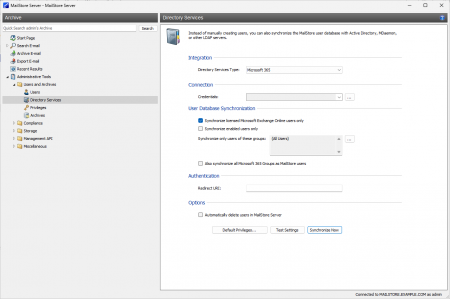
- انتقل إلى أدوات الإدارة > المستخدمون والمحفوظات > خدمات الدليل.
- في قسم التكامل، تغيّر نوع خدمة الدليل إلى Microsoft 365 أو Microsoft 365 المُدار من قبل 21Vianet.
-
في قسم الاتصال، انقر على زر (…) بجانب قائمة "الاعتماد" لفتح القائمة.
-
في مدير الاعتماد، اختر "إنشاء..." .
-
في نافذة "بيانات الاعتماد لتطبيق Microsoft Entra ID"، أدخل البيانات التالية في قسم الإعدادات:
- الاسم: اختر اسمًا مفيدًا لبيانات الاعتماد، مثل اسم مخزن Microsoft 365 الخاص بك.
- معرف التطبيق (العميل): انسخ القيمة من حقل المناسب في صفحة عرض تطبيق Microsoft Entra ID في متصفح الويب.
- معرف الدليل (المؤسسة): انسخ القيمة من حقل المناسب في صفحة عرض تطبيق Microsoft Entra ID في متصفح الويب.
-
في قسم التحقق، انقر على القائمة المنسدلة بجانب مربع النص "الشهادة" واختر "تنزيل الشهادة". احفظ الشهادة على محرك الأقراص الثابت.
-
قم بتأكيد إدخالاتك بالنقر على "موافق".
-
تظهر بيانات الاعتماد الجديدة تحت اسم المُدخل في مُدير الاعتماد بحسب نوع Microsoft 365. يمكنك تعديل أو حذف بيانات الاعتماد الحالية إذا لزم الأمر.
-
انقر على "إغلاق" في مدير الاعتماد للخروج.
-
تُختار بيانات الاعتماد الجديدة بشكل افتراضي من القائمة المنسدلة.
نشر مصادقة Microsoft Entra ID
لتأكيد هوية خادم MailStore Server، يجب أن يتم نشر الشهادة المُنشئة في Microsoft Entra ID.
- انتقل إلى صفحة عرض تطبيق Microsoft Entra ID في متصفح الويب.
- اختر "الشهادات والسُرّ" من قسم "الإدارة" في قائمة التنقل اليسرى.
- انقر على "تحميل الشهادة" في قسم الشهادات. اختر ملف الشهادة المحفوظ مسبقًا واضغط على "إضافة" لتحميله إلى Microsoft Entra ID.
- إذا نُجح التحميل، تظهر بصمة الشهادة وتواريخ البدء والانتهاء في قائمة الشهادات. لفحص ما إذا كنت قد قمت بتحميل الشهادة الصحيحة، قم بمقارنة بصمة الشهادة وتاريخ انتهاء الصلاحية مع تلك الموجودة في مدير بيانات الاعتماد لـ MailStore.
تكوين مصادقة التطبيق في Microsoft Entra ID
للتواصل بين Microsoft Entra ID و MailStore Server، يجب أن يتم إرسال الـ Redirect URI الذي ينتظر فيه خادم MailStore Server رد مصادقة المستخدم إلى Microsoft Entra ID.
- في منصة Microsoft Entra ID في متصفح الويب، اختر "مصادقة الهوية" من قسم "الإدارة" في قائمة التنقل اليسرى.
- انقر على زر "إضافة URI التوجيه" في صفحة إعدادات URI التوجيه.
- في صفحة انتقاء المنصة، اختر "التطبيقات الويب" من قسم "التطبيقات الويب".
- في حقل URI التوجيه، أدخل عنوان URI (بدون الأقواس) كما يلي: https://[:]/oidc/signin مع هذه المكونات:
- يجب أن يكون بروتوكول https مُحددًا.
- FQDN (اسم النطاق المتكامل بالكامل): اسم خادم MailStore مع اسم نطاقه، مثل mailstore.example.com. يجب أن يكون هذا الاسم قابلاً للحل من قبل جميع العملاء الذين يمكنهم الدخول إلى خادم MailStore.
- البوابة: منفذ TCP لوصول ويب MailStore (القيمة الافتراضية 8462). يجب أن تكون هذه القيمة متطابقة مع منفذ التكوين المُعد في قسم "الإعدادات الأساسية > إعدادات الشبكة > وصول ويب MailStore / إضافة Outlook (HTTPS)" في تكوين خادم MailStore Server. يتم الإشارة إلى المنفذ فقط إذا كان مختلفًا عن المنفذ الافتراضي لبروتوكول HTTPS (443).
- /oidc/signin: نقطة النهاية التي ينتظر فيها خادم MailStore Server رد مصادقة Microsoft Entra ID. يجب أن يتم إدراج هذا المسار بالضبط كما هو في نهاية URI التوجيه.
- انقر على "تكوين" لتأكيد إضافة URI التوجيه.
- انتقل إلى قسم "الإعدادات" في مصادقة الهوية. بعد ذلك، قم بإجراء الخطوة التالية في قسم "التدفق الضمني والهجين":
- تفعيل خيار "Tokens المُصادقة (ID tokens)".
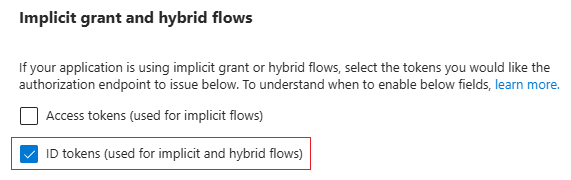
- تأكد من أن خيار "Tokens المُصادقة (ID tokens)" مفعل.
- انقر على "حفظ" لإكمال تكوين مصادقة التطبيق في Microsoft Entra ID.
أمثلة على URI التوجيه الصالحة
| المنتج | FQDN | الميناء | URI التوجيه المُعاد توجيهه |
|---|---|---|---|
| خادم MailStore | mailstore.example.com | 8462 | https://mailstore.example.com:8462/oidc/signin |
| خادم MailStore | mailstore.example.com | 443 | https://mailstore.example.com/oidc/signin |
| خادم SPE MailStore | archive.example.com | 443 | https://archive.example.com/oidc/signin |
ملاحظة: يُرجى التأكد من أن URI التوجيه حساسة لحالة الحروف. كما يُرجى مراجعة متطلبات حل URI في قسم المتطلبات الأساسية، والتوصيات، والقيود.
ملاحظة مهمة: يُرجى ألا تنسَ أن إعداد "Tokens المُصادقة (ID tokens)" ضروري لعمل مصادقة المستخدم.
تكوين URI التوجيه في خادم MailStore Server
يجب أن يتم تكوين URI التوجيه في خادم MailStore Server أيضًا لنقله إلى المستخدمين الذين يطلبون منه.
- انتقل إلى صفحة "خدمات الدليل" في MailStore Client.
- أدخل URI التوجيه في حقل المصادقة. انسخ القيمة التي تم تكوينها مسبقًا في Microsoft Entra ID من خلال متصفح الويب.

تكوين إذن الـ API في Microsoft Entra ID
- انتقل إلى Microsoft Entra ID من خلال متصفح الويب.
- اختر "الإذونات الخاصة بالـ API" من قسم "الإدارة" في قائمة التنقل اليسرى.
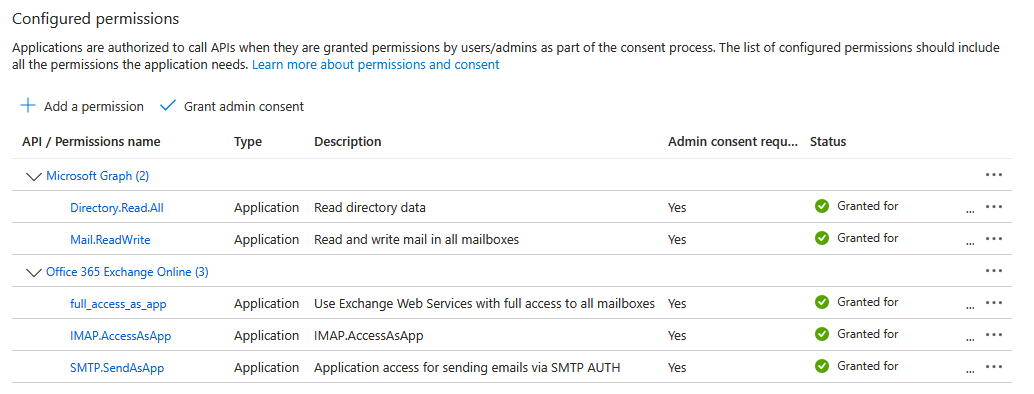
- انقر على زر "إضافة إذن" في قسم "الإذونات المُكوّنة".
- في صفحة طلب إذن الـ API، اختر "Microsoft Graph" من قسم "APIs شائعة الاستخدام".
- اختر "الإذونات الخاصة بالتطبيق".
- في قسم "اختيار الإذونات"، تفعيل إذن "Directory.Read.All".
- في 26.1، تم إدخال تغيير: تفعيل إذن "Mail.ReadWrite" في قسم "اختيار الإذونات".
- انقر على زر "إضافة إذن".
- تظهر إذن "Directory.Read.All" و"Mail.ReadWrite" في قائمة إذونات الـ API تحت Microsoft Graph.
- انقر مرة أخرى على زر "إضافة إذن" في قسم "الإذونات المُكوّنة".
- في صفحة طلب إذن الـ API، اختر "APIs التي تستخدمها منظمة" .
- ابحث عن "Office 365 Exchange Online" وانقر على الدخول المناسب.
- اختر "الإذونات الخاصة بالتطبيق".
- في قسم "اختيار الإذونات"، تفعيل إذن "full_access_as_app".
- في 25.3، تم إدخال تغيير: تفعيل إذن "SMTP" في قسم SMTP. اختر "SendAsApp".
- في 26.2، تم إدخال تغيير: تفعيل إذن "IMAP" في قسم IMAP. اختر "AccessAsApp".
- انقر على زر "إضافة إذن".
- تظهر إذن "full_access_as_app"، "SMTP.SendAsApp" و"IMAP.AccessAsApp" في قائمة إذونات الـ API تحت Exchange.
- الآن، انقر على زر "توفير إذن المُدير" في قسم "الإذونات المُكوّنة".
- أقر على الرسالة التالية بـ "نعم".
- يتم تحديث حالة جميع الإذونات إلى "موافقة".
تم اكتمال تكوين ربط خادم MailStore Server مع Microsoft 365 داخل Microsoft Entra ID. يمكنك الخروج من مخزن Microsoft Entra ID وغلق نافذة المتصفح. ارجع مرة أخرى إلى صفحة "خدمات الدليل" في MailStore Client، حيث يجب تنفيذ باقي خطوات التكوين هناك.
مزامنة قاعدة بيانات المستخدمين
بعد تكوين إعدادات الاتصال كما وُصف أعلاه، يمكنك تحديد معايير الترشيح في هذا القسم لتنزيل Microsoft 365.
- مزامنة فقط المستخدمين الذين لديهم اشتراك Microsoft Exchange Online: سيتم مراعاة حسابات مستخدمي Microsoft 365 الذين تم تعيين اشتراكات Microsoft Exchange Online فقط أثناء المزامنة.
- مزامنة المستخدمين النشطين فقط: سيتم مراعاة حسابات مستخدمي Microsoft 365 الذين لم يتم منعهم من الدخول إلى Microsoft 365 فقط أثناء المزامنة.
- مزامنة فقط هذه المجموعات: اختر مجموعة أو أكثر من Microsoft 365 أمان إذا كنت ترغب في إنشاء حسابات المستخدمين فقط كمستخدمين لـ MailStore Server. بهذه الطريقة، يمكن منع بعض المستخدمين من المزامنة مع خادم MailStore.
- مزامنة جميع مجموعات Microsoft 365 كمستخدمين لـ MailStore: سيتم مزامنة جميع مجموعات Microsoft 365 كمستخدمين لـ MailStore Server مع عنوان بريد إلكتروني مُحدّد. من المستحيل الوصول مباشرة إلى صناديق بريد Microsoft 365 Groups، لذلك يجب استثناء هذه المجموعات إذا كنت ترغب في أرشفة صناديق بريد متعددة مركزية. أثناء أرشفة البريد المُرسل والمستقبل، سيتم أرشفة البريد الذي يرسله ويرسله هذه المجموعات. هذه المستخدمون لن يتمكنوا من الدخول إلى أرشيف MailStore.
الخيارات
- حذف المستخدمين من خادم MailStore Server: يمكنك اختيار ما إذا كان سيتم حذف المستخدمين الذين تم حذفهم من مخزن Microsoft 365 خلال المزامنة من قاعدة بيانات المستخدمين في خادم MailStore Server. سيتم حذف المستخدمين أيضًا إذا لم ينطبقوا على إعدادات المزامنة. سيتم حذف فقط المستخدمين الذين تم تعيينهم كهوية التحقق من خلال خادم MailStore Server. إذا كانت هناك مجلدات أرشيف تحتوي على رسائل بريد إلكتروني مؤرشفة لهذا المستخدم، فسيتم حذف فقط الدخول إلى خادم MailStore Server، لكن المجلدات الأرشيفية لن يتم حذفها.
تعيين الإمتيازات الافتراضية
بشكل افتراضي، يتم منح المستخدمين الذين تم مزامنتهم من Microsoft 365 إلى MailStore Server إمكانية الدخول إلى خادم MailStore Server وإمكانية الوصول للقراءة فقط لمحفظاتهم الخاصة. يمكنك تكوين هذه الإمتيازات الافتراضية قبل المزامنة؛ على سبيل المثال، منح جميع المستخدمين الجدد امتياق "أرشفة البريد الإلكتروني". للقيام بذلك، انقر على تعيين الإمتيازات الافتراضية... لمزيد من المعلومات حول إدارة إمتيازات المستخدمين وأثرها، يرجى الرجوع إلى قسم المستخدمون، المجلدات، والإعدادات.
تشغيل مزامنة خدمات الدليل
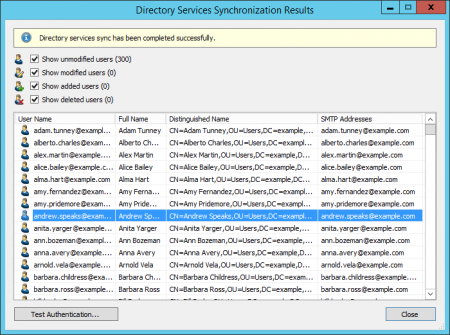
لإظهار تكوين المزامنة ونتائج مخزن Microsoft 365، انقر على إعدادات الاختبار.
أخيرًا، لتشغيل المزامنة، انقر على مزامنة الآن. تُظهر النتائج التغييرات التي تم إجراؤها في قاعدة بيانات المستخدمين لـ MailStore Server.
يمكن