
توزيع امتداد MailStore Outlook
يحتوي تثبيت MailStore Server على حزمة Windows Installer (MSI) يمكن تثبيتها على أجهزة الكمبيوتر العميلة باستخدام توزيع البرمجيات. يمكنك العثور على حزمة MSI هذه من خلال الرابط الموجود على سطح المكتب الخاص بك لـ "تثبيت MailStore Client على أجهزة كمبيوتر أخرى" أو في مجلد تثبيت MailStore Server الخاص بك Setup-


توزيع إضافة Outlook لـ MailStore
يحتوي تثبيت MailStore Server على حزمة Windows Installer (MSI) تُستخدم لتحميل MailStore Client على أجهزة الكمبيوتر العميلة. يمكنك العثور على حزمة MSI هذه من خلال الرابط الموجود على سطح المكتب الخاص بك MailStore Client Install on Other Computers or MailStore داخل مجلد Setup- لمجلد تثبيت MailStore Server.
في هذه المقالة، يتم شرح توزيع وإعداد MailStore Client باستخدام سياسات Active Directory.
التثبيت
للتوزيع عبر Active Directory، يجب نسخ حزمة MSI إلى مشاركة يمكن الوصول إليها من قبل جميع مستخدمي المجال على خادمك. بعد إعداد التوزيع، سيتم تثبيت MailStore Client تلقائيًا عند الدخول التالي للمستخدم. هذه العملية شفافة بالنسبة للمستخدمين ولن تحتاج إلى أي تفاعل من جانبهم.
يمكنك تكوين توزيع البرامج كما يلي:
- افتح إدارة سياسات المجموعة في متحكم المجال.
- انقر بزر الماوس الأيمن على "إدارة سياسات المجموعة" وحدد "جديد".
- اختر "MailStore Client Deployment" كاسم جديد لسياسة المجموعة.
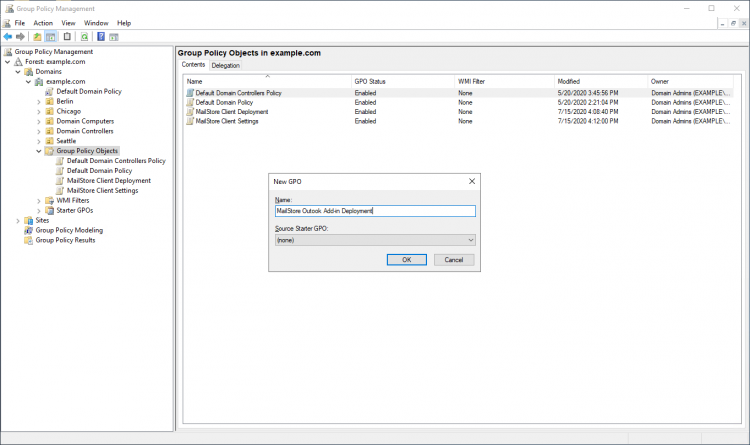
- انقر بزر الماوس الأيمن على السياسة الجديدة واختر "تحرير...".
- افتح "إعدادات المستخدم > السياسات > إعدادات البرامج".
- انقر بزر الماوس الأيمن على "تثبيت البرنامج" وحدد "جديد > حزمة".
- اختر حزمة MSI المذكورة أعلاه. يُرجى ملاحظة أن مسار الملف يجب أن يتم تدوينه باستخدام تمثيل UNC (مثلاً، \Server\Setup\MailStoreSetup...) ويجب أن يكون لدى مستخدمي المجال إذن القراءة لهذه المشاركة.
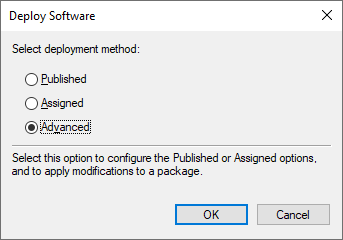
- في نافذة الحوار التالية، اختر "متقدم" واضغط على "موافق".
- في الشاشة التالية، قم بتعيين الخيارات كما يلي:
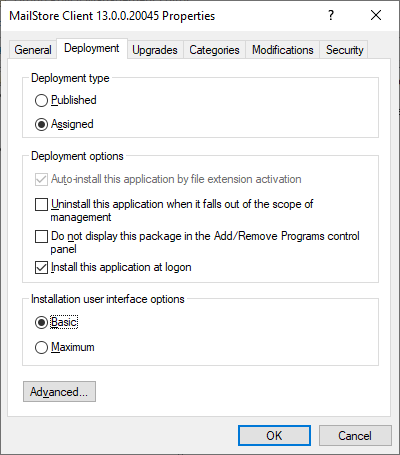
- اضغط على "موافق" لتأكيد جميع الإعدادات.
- يجب أن تبدو سياسة المجموعة كالتالي:
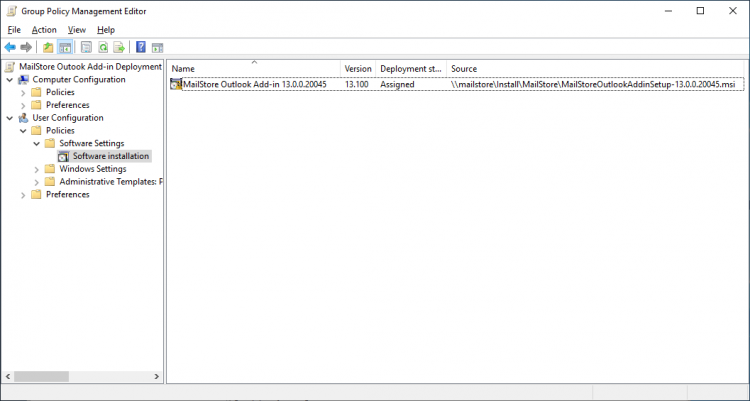
- أغلق محرر سياسات المجموعة.
لقد تم تكوين سياسة المجموعة الآن ويمكن ربطها بعناصر المستخدم ذات الصلة. يتم الربط باستخدام وحدات التنظيم (OU).
- ابرز وحدة التنظيم (OU) التي تحتوي على عناصر المستخدم المطلوبة، انقر بزر الماوس الأيمن (كما في المثال التالي: Seattle) واختر "ربط سياسة المجموعة الحالية...".
- في نافذة الحوار، اختر سياسة المجموعة "MailStore Client Deployment" واضغط على "موافق".
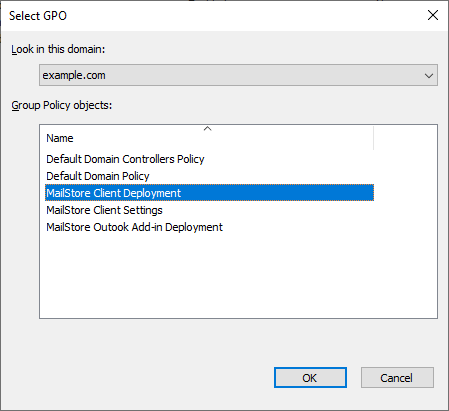
- الآن سيصبح تكوين سياسة المجموعة مرتبطًا بعناصر المستخدم في وحدة التنظيم هذه. سيصبح نشطًا عند تسجيل الدخول التالي للمستخدمين على أجهزة Windows.
يرجى ملاحظة: لتجنب المشكلات عند تثبيت البرامج باستخدام سياسات المجموعة، يجب تطبيق الإعدادات التالية على كائنات الحواسيب التي تمثل أجهزة Windows المستخدمين من خلال سياسة المجموعة:
- إعدادات الكمبيوتر > قوالب الإدارة > النظام > ملفات الأوامر > تفعيل تشغيل ملفات الأوامر في وقت واحد
- الإعدادات > قوالب الإدارة > النظام > تسجيل الدخول > انتظر الشبكة دائمًا عند بدء الكمبيوتر وتسجيل الدخول
التحديث
تقوم حزمة MSI لـ MailStore Client بتثبيت مكونات MailStore Client الأحدث فقط من خادم MailStore. في حال الحاجة إلى تحديث الحزمة نفسها، يمكن لسياسات المجموعة أن تفعل ذلك تلقائيًا على أجهزة المستخدمين. للحصول على تحديثات تلقائية، يُرجى اتباع الخطوات التالية لتحرير سياسة المجموعة الحالية MailStore Client Deployment:
- افتح إدارة سياسات المجموعة في متحكم المجال.
- انتقل إلى مجلد "إدارة سياسات المجموعة".
- انقر بزر الماوس الأيمن على سياسة المجموعة الحالية "MailStore Client Deployment" واختر "تحرير...".
- افتح "إعدادات المستخدم > السياسات > إعدادات البرامج".
- انقر بزر الماوس الأيمن على "تثبيت البرنامج" وحدد "جديد > حزمة".
- اختر حزمة MSI المحدثة لـ MailStore Client. يُرجى ملاحظة أن مسار الملف يجب أن يتم تدوينه باستخدام تمثيل UNC (مثلاً، \Server\Setup\MailStoreSetup...) ويجب أن يكون لدى مستخدمي المجال إذن القراءة لهذه المشاركة.
- في نافذة الحوار التالية، اختر "متقدم" واضغط على "موافق".
- في الشاشة التالية، قم بتعيين الخيارات كما يلي:
- في علامة التبويب "التحديث"، ستظهر قائمة ببعض الحزم التي يمكن تحديثها. اختر "تحديث الحزم الحالية" من القائمة.
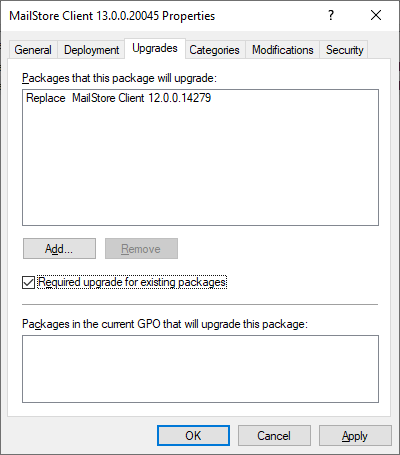
- اضغط على "موافق" لتأكيد جميع الإعدادات.
- يجب أن تبدو سياسة المجموعة كالتالي:
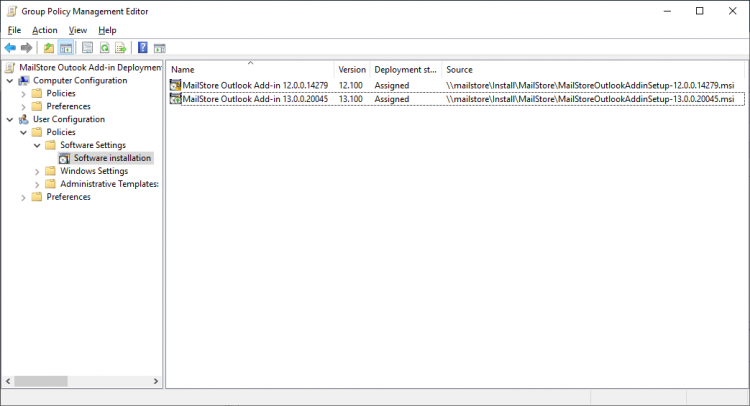
سيتم تحديث مثبت MailStore Client تلقائيًا عند تسجيل الدخول التالي للمستخدمين على أجهزة Windows.
التكوين
إذا تم استخدام MailStore Server ضمن بنية تحتية Active Directory، فيمكن تكوين MailStore Client وملحق Outlook لـ MailStore عبر سياسات المجموعة. يتم استبدال الإعدادات المحلية بإعدادات تكوينها عبر سياسات المجموعة، ولا يمكن تعديلها من قبل المستخدمين.
لذلك، يمكن استخدام قوالب سياسات المجموعة كملفات ADMX (لـ Windows 7 SP1 و Windows Server 2008 R2 أو أحدث).
تحميل قالب ADMX
يمكن إدارتها محليًا أو مركزياً من خلال خادم إدارة. للمزيد من التفاصيل، يُرجى الرجوع إلى Microsoft Technet.
تحميل قالب ADMX إلى المخزن المحلي
- قم بتنزيل ملفات قالب ADMX إلى محطة العمل الخاصة بك.
- افتح حزمة الملفات المضغوقة مع الحفاظ على هيكل المجلد في %systemroot%.
تحميل قالب ADMX إلى المخزن المركزية
يرجى ملاحظة: يُستخدم هذا الأسلوب فقط إذا كنت تستخدم بالفعل تخزينًا مركزيًا للسياسات، وإلا فلن يكون من الممكن الوصول إلى سياسات المجموعة المخزنة محليًا.
- قم بتنزيل ملفات قالب ADMX إلى خادم تحكم المجال.
- افتح حزمة الملفات المضغوقة مع الحفاظ على هيكل المجلد في مجلد domain\policies ضمن SYSVOL (الإعداد الافتراضي: %systemroot%\sysvol\domain\policies).
لتأكيد التثبيت وإجراء المزيد من الإعدادات، يُرجى اتباع الخطوات التالية:
- افتح إدارة سياسات المجموعة.
- انقر بزر الماوس الأيمن على مجلد "إدارة سياسات المجموعة".
- اختر "جديد" وقم بإنشاء نموذج سياسة المجموعة الجديد باسم "MailStore Client Settings".
- انقر بزر الماوس الأيمن على السياسة الجديدة واختر "تحرير...".
- افتح "إعدادات المستخدم > السياسات > قوالب الإدارة".
- إذا تم تحميل القوالب بشكل صحيح، فسيكون هناك دخل MailStore مع ودائع فرعية "MailStore Client" و "MailStore Outlook Add-in".
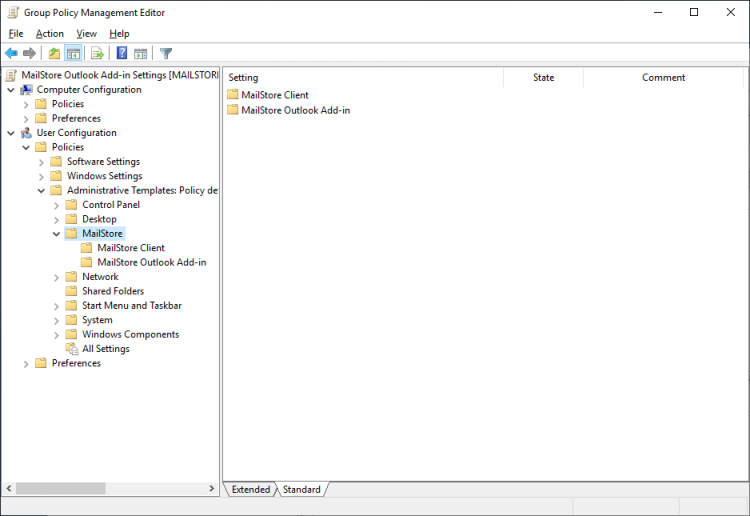
إعدادات سياسة المجموعة
- افتح إدارة سياسات المجموعة.
- انقر بزر الماوس الأيمن على مجلد "إدارة سياسات المجموعة".
- انقر بزر الماوس الأيمن على نموذج سياسة المجموعة "MailStore Client Settings" وحدد "تحرير...".
- افتح "MailStore > MailStore Client > إعدادات المستخدم > السياسات > قوالب الإدارة".
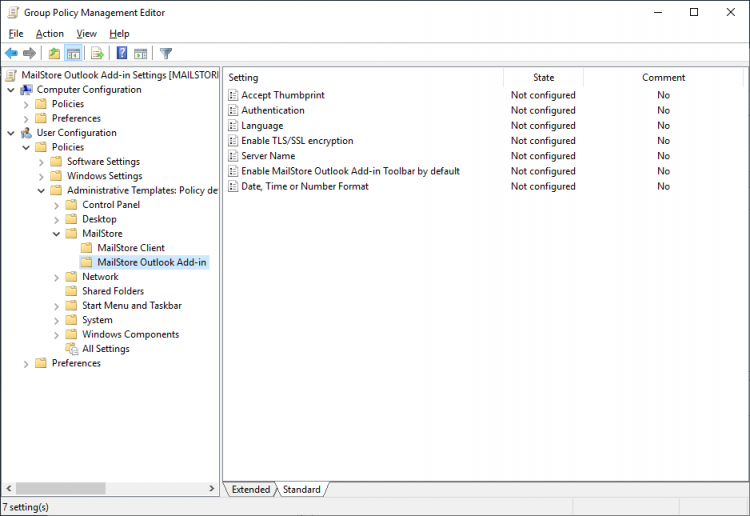
الإعدادات التالية مدعومة من MailStore Client الحالي:
- طريقة المصادقة: تحدد الطريقة كمصادقة معيارية أو مصادقة Windows. عند تحديد طريقة المصادقة كـ "مصادقة Windows"، يجب أيضًا تحديد اسم الخادم.
- اللغة: تحدد لغة عرض MailStore Client. لاستخدام لغة نظام التشغيل للمستخدم، اختر "لغة النظام".
- تذكر كلمة المر passe: هذا الإعداد يعتمد على تحديد طريقة المصادقة كـ "مصادقة معيارية"، ويقوم بتخزين كلمة المر passe محليًا في جهاز العميل بعد إدخالها.
- اسم الخادم: إذا تم تعيين هذا المعلمة، فسيقوم MailStore Client دائمًا بتوصيله بخادم محدد. إذا تم تحديد طريقة المصادقة كـ "مصادقة Windows"، فيتم تسجيل الدخول إلى MailStore Server تلقائيًا دون تفاعل من المستخدم (تسجيل الدخول متعدد). إذا تم تكوين MailStore Client لاستخدام منفذ اتصال مختلف (الافتراضي 8460)، فيجب تعيين هذا المعلمة كـ "اسم الخادم: نقطة الاتصال".
تطبيق إعدادات سياسة المجموعة
لتطبيق هذه الإعدادات على المستخدمين، يجب ربط سياسة المجموعة بالعناصر الخاصة بالمستخدم. يتم الربط باستخدام وحدات التنظيم (OU).
- ابرز وحدة التنظيم (OU) التي تحتوي على عناصر المستخدم المطلوبة، انقر بزر الماوس الأيمن (كما في المثال التالي: Seattle) واختر "ربط سياسة المجموعة الحالية...".
- في نافذة الحوار، اختر سياسة المجموعة "MailStore Client Settings" واضغط على "موافق".
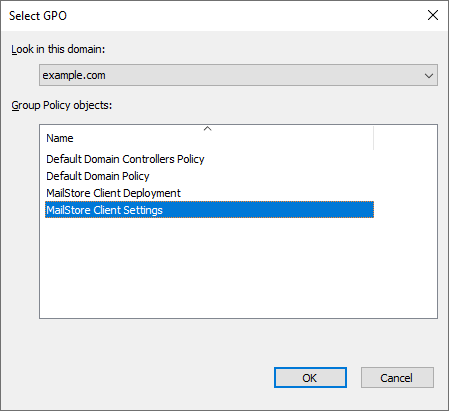
- الآن سيصبح تكوين سياسة المجموعة مرتبطًا بعناصر المستخدم في وحدة التنظيم هذه. ستكون الإعدادات نشطة عند تسجيل الدخول التالي للمستخدمين على أجهزة Windows.
إزالة
يمكن أيضًا إزالة حزم البرامج باستخدام سياسات المجموعة، بنفس الطريقة كما في التوزيع. يرجى اتباع الخطوات التالية:
- افتح إدارة سياسات المجموعة في متحكم المجال.
- انتقل إلى مجلد "إدارة سياسات المجموعة".
- انقر بزر الماوس الأيمن على سياسة المجموعة الحالية "MailStore Client Deployment" واختر "تحرير...".
- افتح "إعدادات البرامج > تثبيت البرامج > إعدادات المستخدم > السياسات".
- انقر بزر الماوس الأيمن على الحزمة التي سيتم إزالتها واختر "جميع المهام > إزالة".
- في نافذة الحوار التالية، اختر "إزالة البرنامج فورًا من المستخدمين والحواسيب" واضغط على "موافق".
- أغلق جميع النوافذ المفتوحة واترك محرر سياسة المجموعة.
سيتم إزالة MailStore Client تلقائيًا عند تسجيل الدخول التالي للمستخدمين على أجهزة Windows.
المصدر: تثبيت إضافة Outlook لـ MailStore - مساعدة خادم MailStore