
MailStore Outlook Eklentisi Dağıtımı
Bir MailStore Server quraşdırması, klient məşinlərə proqram təminatı istifadə etməklə yüklənə bilən bir Windows Installer paketi (MSI) kimi MailStore Outlook Qovluğu nəzərdə tutur. MSI paketini masaüstünüzdəki əlaqə vasitəsi ilə tapa bilərsiniz MailStore Clienti Digər Kompyuterlərə Quraşdırın və ya MailStore Server quraşdırma qovluğunuzun Setup-


MailStore Outlook Eklentisi Dağıtımı
MailStore Server kurulumu, bir Windows Installer paketi (MSI) olarak MailStore İstemcisini istemci makinelere yükleyebilir. Bu MSI paketini masaüstünüzdeki bağlantı aracılığıyla bulabilirsiniz: MailStore İstemcisini Diğer Bilgisayarlara Kurun veya MailStore Server kurulum klasörünüzün Setup- klasöründe.
Bu məqalədə MailStore İstemcisinin Active Directory qrup siyasətləri vasitəsilə dağıdılması və konfiqurasiyası izah olunur.
Yükləmə
MailStore İstemcisinin Active Directory vasitəsilə dağıdılması üçün, MSI paketini serverinizdə ictimaiyyət üzvlərinin əlçatması üçün paylaşım yaradın. Dağıtım ayarlandıqdan sonra MailStore İstemcisi istifadəçilərin növbəti girişləri zamanı avtomatik olaraq quraşdırılacaq. Bu proses istifadəçilər üçün şəffafdır və onlar adətən heç bir əlaqədə qalmaz.
Proqramın dağıdılmasını aşağıdakı kimi ayarlayın:
- Etkinliyin qrup siyasətləri idarəetmə konsolunu açın.
- Qrup siyasətləri obyektləri idarəetmə qovluğuna sağ klik edin.
- Yeni seçin və "MailStore İstemci Dağıtımı" adlı yeni qrup siyasəti obyektini yaradın.
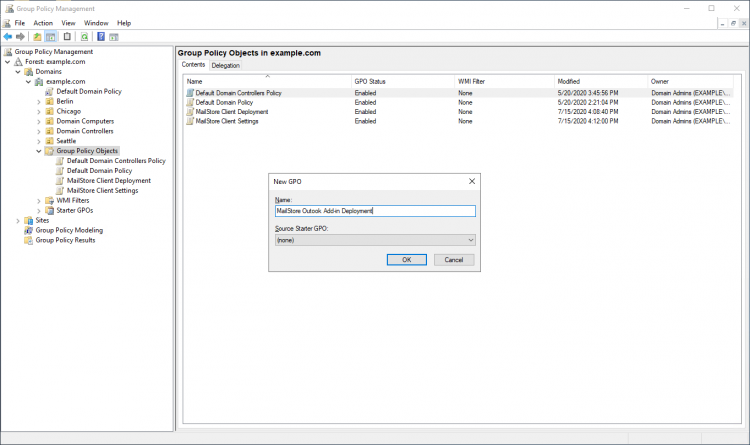
- Yeni GPO-nu sağ klik edin və "Redaktə et..." seçin.
- İstifadəçi Konfiqurasiyası > Siyasətlər > Proqram Ayarlarıni genişləndirin.
- Proqram quraşdırmağına sağ klik edin.
- Yeni və "Paketlə..." seçin.
- Üst hissədə göstərilən MSI paketini seçin. Dosyanın yolu UNC formatında daxil edilməli və ictimaiyyət üzvlərinin bu paylaşım üçün oxuma hüququ olmalıdır.
- Aşağıdakı dialoq pəncərəsində "Ətrafli"ni seçin və "Tamam" düyməsinə klik edin.
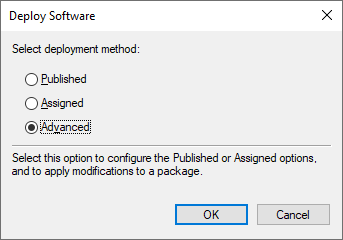
- Növbəti ekran da, lütfən "Dağıtım" hissəsinin seçimlərini aşağıdakı kimi ayarlayın:
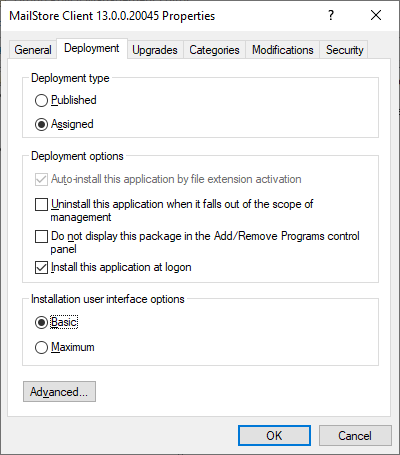
- Bütün ayarları təsdiq etmək üçün "Tamam" düyməsinə klik edin.
- Qrup siyasəti aşağıdakı kimi görünməlidir:
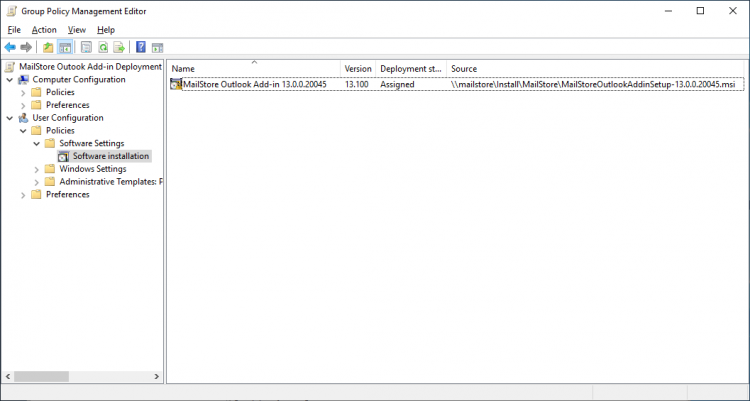
- Qrup siyasəti redaktoru nişanlanır.
Qrup siyasəti artıq konfiqurasiya olunub və uyğun istifadəçi obyektlərinə bağlanabilir. Bağlama, qurum vahidi (OU) vasitəsilə aparılır.
- İstənilən istifadəçi obyektlərini əhatə edən qurum vahidini (OU) seçin, OU-ya sağ klik edin (məsələn, Seattle) və "Mövcud GPO-nu Bağla..." seçin.
- Dialoq pəncərəsində GPO-nu seçin, "MailStore İstemci Dağıtımı"ni seçin və "Tamam" düyməsinə klik edin.
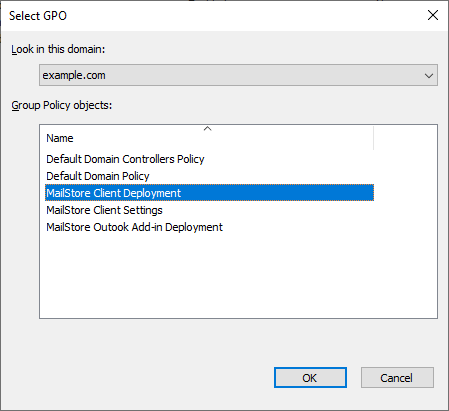
- Qrup siyasəti artıq qurum vahidi vasitəsilə, burada olan istifadəçi obyektlərinə bağlıdır. İstifadəçilər Windows istəmci ləvazimində növbəti oturum açma zamanı etibarlı olacaq.
Lütfən nəzərə al: Qrup siyasətlərini istifadə edərkən proqram yükləmədə problemləri qarşısını almaq üçün MailStore istifadəçilərinin Windows istəmci olan kompyuter obyektləri üçün qrup siyasəti vasitəsilə aşağıdakı ayarlar tətbiq edilməlidir:
- Kompyuter Konfiqurasiyası > İdarəetmə Şablonları > Sistem > Komand Faylları > Oturum açma komand fayllarını eyni zamanda işlədirmə
- Konfiqurasiya > İdarəetmə Şablonları > Sistem > Oturum Açma > Həmişə ağından əlavə et
Yeniləmə
MailStore Client MSI, əsasən MailStore Server-dan son MailStore Client komponentlərini yükləyən bir yükleyici. Bu yükleyicinin özünə yenilənməsi tələb olunsa, qrup siyasətləri MailStore istifadəçi kompyuterlərində avtomatik olaraq yeniləməni edə bilər. İstemcilerin avtomatik yenilənilməsi üçün mövcud MailStore İstemci Dağıtımı qrup siyasətini redakt etmək üçün aşağıdakı addımları izləyin:
- Etkinliyin qrup siyasətləri idarəetmə konsolunu açın.
- Qrup siyasətləri obyektləri idarəetmə qovluğuna gedin.
- Mövcud MailStore İstemci Dağıtım GPO-suna sağ klik edin və "Redaktə et..." seçin.
- İstifadəçi Konfiqurasiyası > Siyasətlər > Proqram Ayarlarıni genişləndirin.
- Proqram quraşdırmağına sağ klik edin.
- Yeni və "Paketlə..." seçin.
- Yenilənmiş MailStore İstemcisi MSI paketini seçin. Dosyanın yolu UNC formatında daxil edilməli və ictimaiyyət üzvlərinin bu paylaşım üçün oxuma hüququ olmalıdır.
- Aşağıdakı dialoq pəncərəsində "Ətrafli"ni seçin və "Tamam" düyməsinə klik edin.
- Növbəti ekran da, lütfən "Dağıtım" hissəsinin seçimlərini aşağıdakı kimi ayarlayın:
- Yüksəltmələr hissəsində, yüksəltmə edə biləcək paketlərin siyahısı göstərilir. "Mövcud paketlər üçün tələb olunan yüksəltmə" seçimini seçin.
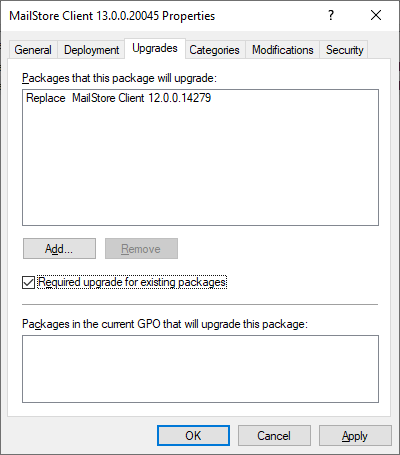
- Bütün ayarları təsdiq etmək üçün "Tamam" düyməsinə klik edin.
- Qrup siyasəti aşağıdakı kimi görünməlidir:
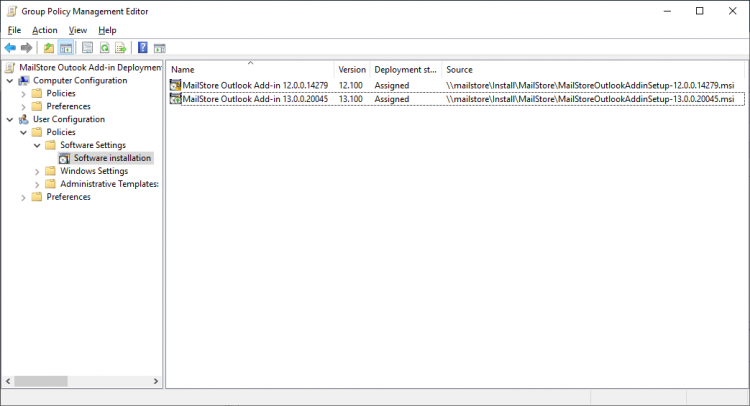
MailStore İstemci yükleyicisi, istifadəçilərin Windows iş stansiyalarında növbəti oturum açma zamanı yenilənəcək.
Konfiqurasiya
MailStore Server, Active Directory altyapısı daxilində istifadə olunursa, MailStore İstemcisi və MailStore Outlook Eklentisi qrup siyasətləri vasitəsilə konfiqurasiya edilə bilər. Qrup siyasətləri vasitəsilə konfiqurasiya edilmiş ayarlar yerli ayarların yeri alır və istifadəçilər tərəfindən dəyişdirilə bilməz.
Bu məqsəd üçün, qrup siyasəti şablonları ADMX faylları kimi istifadə edilə bilər (Windows 7 SP1 və Windows Server 2008 R2 yaxud daha yuxarı üçün).
ADMX Şablonunun Yüklənməsi
Qrup siyasəti şablonları yerli olaraq ya da etki dairəsində mərkəzi şəkildə idarə edilə bilər. Daha ətraflı məlumat üçün, lütfən Microsoft Technet'e baxın.
ADMX şablonlarının yerli depoya yüklənməsi
- ADMX şablonlarını idarə etmə iş stansiyonunuzda endirin.
- Qovluq strukturu saxlanaraq paketi %systemroot% kimi açın.
ADMX şablonlarının mərkəzi depoya yüklənməsi
Lütfən nəzərə al: Bu üsul yalnız etki dairəsi üçün artıq mərkəzi depo istifadə edirsinizsə, əks halda yerli depoda saxlanılmış qrup siyasətlərinə əlçatmaq mümkün olmayacaq.
- ADMX şablonlarını etki dairəsi idarəçisində endirin.
- SYSVOL qovluğunda, qovluq strukturu saxlanaraq paketi domain\policies qovluğuna açın (standart: %systemroot%\sysvol\domain\policies).
Yükləməni təsdiq etmək və daha çox konfiqurasiya üçün aşağıdakı kimi davam edin:
- Qrup Siyasəti İdarəetmə Konsolunu açın.
- Qrup Siyasəti Obyektləri idarəetmə qovluğuna sağ klik edin.
- Yeni seçin və "MailStore İstemci Ayarları" adlı yeni qrup siyasəti obyektini yaradın.
- Yeni GPO-nu sağ klik edin və "Redaktə et..." seçin.
- İstifadəçi Konfiqurasiyası > Siyasətlər > İdarəetmə Şablonları ni genişləndirin.
- Əgər şablonlar düzgün şəkildə yüklənibsə, MailStore girişin və MailStore İstemcisi və MailStore Outlook-Eklentisi alt girişlərinin olması gərəkli.
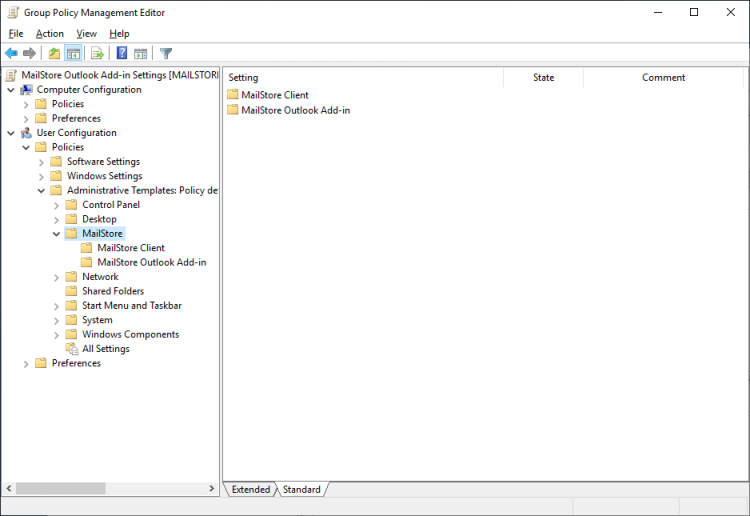
Siyasət Ayarlarının Konfiqurasiyası
-
Qrup Siyasəti İdarəetmə Konsolunu açın.
-
Qrup Siyasəti Obyektləri idarəetmə qovluğuna sağ klik edin.
-
"MailStore İstemci Ayarları" adlı mövcud qrup siyasəti obyektinə sağ klik edin və "Redaktə et..." seçin.
-
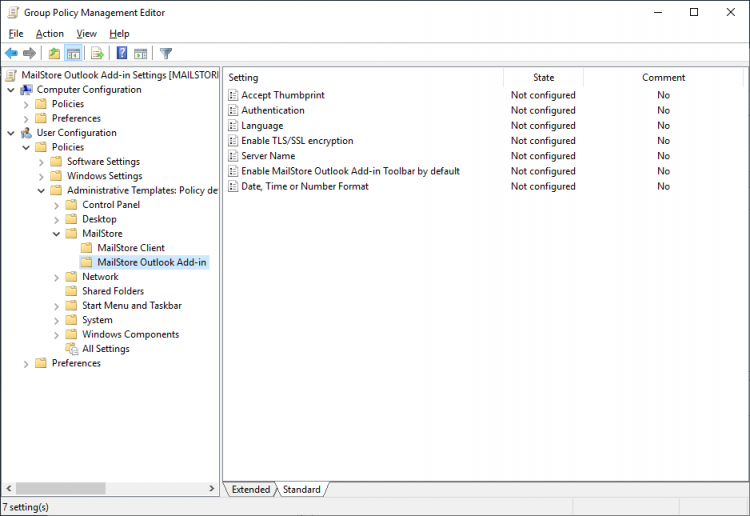
MailStore > MailStore İstemcisi > İstifadəçi Konfiqurasiyası > Siyasətlər > İdarəetmə Şablonları ni genişləndirin.
-
Bu ayarlar, mövcud MailStore İstemcisinin dəstəklədiyi kimi, kimlik doğrulama metodunu standart kimlik doğrulaması və ya Windows kimlik doğrulaması kimi ayarlar. Kimlik doğrulama metodu Windows kimlik doğrulaması kimi ayarlanıbsa, Server Adı-nın da ayarlanması gərəkli.
-
Dildə MailStore İstemcisinin göstərilmə dilini ayarlar. MailStore İstemcisinin istifadəçinin əməliyyat sisteminin dilini istifadə etməsi üçün "Sistem dili"ni seçin.
-
Şifrəni Xatırla bu ayar, kimlik doğrulama metodu də standart kimlik doğrulaması kimi ayarlanmış olarsa, girişdən sonra istifadəçinin parolasını yerli olaraq saxlayır.
-
Server Adı Bu parametr daxil edilərsə, MailStore İstemcisi həmişə bu servera qoşulur. Kimlik doğrulama metodu də Windows kimlik doğrulaması kimi ayarlanmış olarsa, MailStore Server-da giriş həmişə əlavə istifadəçi interaktivliyindən asılı olmayaraq həyata keçirilir (Çoxsaylı Giriş). MailStore İstemci erişimi 8460-dan fərqli bir portda konfiqurasiya edilmiş olarsa, bu parametr Server Adı:Bağlantı Nöqtəsi kimi daxil edilməlidir.
Siyasət Ayarlarının Tətbiq Edilməsi
Bu ayarları istifadəçilərə tətbiq etmək üçün qrup siyasətinin uyğun istifadəçi obyektlərinə bağlanması gərəkdir. Bağlama qurum vahidi (OU) vasitəsilə aparılır.
- İstənilən istifadəçi obyektlərini əhatə edən qurum vahidini (OU) seçin, OU-ya sağ klik edin (məsələn Seattle) və "Mövcud GPO-nu Bağla..." seçin.
- Dialoq pəncərəsində GPO-nu seçin, "MailStore İstemci Ayarları"nı seçin və "Tamam" düyməsinə klik edin.
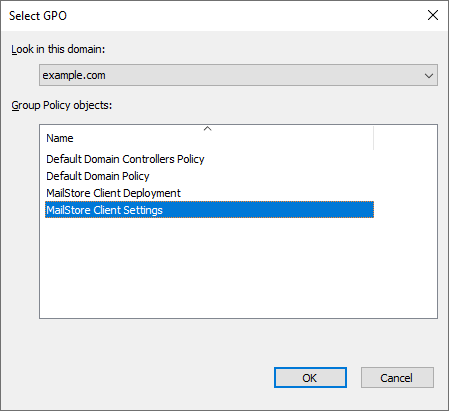
- Qrup siyasəti artıq qurum vahidi vasitəsilə burada olan istifadəçi obyektlərinə bağlanır. Ayarlar, istifadəçilərin Windows istəmci ləvazimində növbəti oturum açma zamanı etibarlı olacaq.
Silmə
Tənzimləmə kimi, proqram paketlərinin silinməsi də qrup siyasətləri vasitəsilə aparıla bilər. Lütfən aşağıdakı kimi davam edin:
- Etkinliyin qrup siyasətləri idarəetmə konsolunu açın.
- Qrup siyasətləri obyektləri idarəetmə qovluğuna gedin.
- Mövcud MailStore İstemci Dağıtım GPO-suna sağ klik edin və "Redaktə et..." seçin.
- Proqram Ayarları > Proqram Yükləməsi > İstifadəçi Konfiqurasiyası > Siyasətləri genişləndirin.
- Silinməli