
MailStore Server - التحقق متعدد العوامل
يمكن تمكين المصادقة متعددة العوامل (MFA - Multi-Factor Authentication) لزيادة الأمان أثناء عملية تسجيل الدخول للمستخدمين الذين يمتلكون مصادقة الهوية المتكاملة مع MailStore. تدعم MailStore كلمة المرور ذات الاستخدام مرة واحدة المستندة إلى الوقت (TOTP) وفقًا لـ RFC 6238.


لإجراء هذا الإجراء، يحتاج المستخدمون إلى جهاز يدعم TOTP (One-Time Password)، مثل هاتف ذكي مزود بتطبيق تحقق من الهوية (مثل Google Authenticator).
تحذير هام: يجب أن تكون أوقات نظام خادم MailStore وجهاز الطرف النهائي متزامنة لتمكن من إنشاء كلمات مرور مؤقتة (TOTP) صالحة.
التكوين
يمكن للمدراء تكوين المصادقة متعددة العوامل داخل إدارة المستخدمين.
اكتب دخولك كمدير MailStore عبر MailStore Client. اضغط على المستخدمين والمحفوظات > أدوات إدارية ثم اضغط على المستخدمين.
التفعيل
- افتح خصائص المستخدم الذي ترغب في تفعيل MFA له.
- من القائمة المنسدلة لـ التحقق من الهوية، اختر MFA المتكامل مع MailStore.
- أقرّ بـ موافق.
- عند تسجيل الدخول التالي للمستخدم باستخدام عميل MFA (MailStore Client، ملحق Outlook لـ MailStore، الوصول عبر الويب)، سيُطلب من المستخدم مسح رمز QR مع تطبيق تحقق من الهوية (مثل Google Authenticator) ومن ثم إدخال رمز MFA لإكمال تكوين MFA.

تعطيل
- افتح خصائص المستخدم الذي ترغب في تعطيل MFA له.
- من القائمة المنسدلة لـ التحقق من الهوية، اختر المتكامل مع MailStore.
- أقرّ بـ موافق.
- تظل كلمات المرور التطبيقية المنشأة سابقاً سارية.

إعادة تشغيل MFA
إذا فقد المستخدم الجهاز الذي تم فيه تكوين MFA أو يرغب في تعيين MFA على جهاز مختلف، أو لأي سبب آخر، يمكن إعادة تشغيل MFA. هذا ينشئ تسلسلًا سريًا جديدًا يتم من خلاله توليد كلمات مرور مؤقتة. سيُطلب من المستخدم إعادة إكمال تكوين MFA في المرة القادمة لتسجيل الدخول. لا يمكن استخدام هذه الميزة إذا لم يكمل المستخدم تكوين MFA بعد.
- افتح خصائص المستخدم الذي ترغب في إعادة تشغيل MFA له.
- اضغط على زر الأوامر.
- اضغط على إعادة تشغيل MFA.
- أقرّ بـ موافق.

حذف كلمات مرور التطبيق
إذا أنشأ المستخدم كلمات مرور تطبيق لاستخدامها مع العميلات التي لا تدعم MFA (المهام المجدولة، IMAP، واجهة برمجة تطبيقات الإدارة)، يمكن حذفها هنا. إذا لم ينشئ المستخدم أي كلمات مرور تطبيق، فلن تكون هذه الميزة متاحة. يمكن حذف كلمات مرور التطبيق فقط بالكامل.
- افتح خصائص المستخدم الذي ترغب في حذف كلمات مرور التطبيق له.
- اضغط على زر الأوامر.
- اضغط على إزالة كلمات مرور التطبيق.
- أقرّ بـ موافق.
تسجيل الدخول
إذا تم تفعيل المصادقة متعددة العوامل لمستخدم ما، فسيُطلب من المستخدم مسح رمز QR باستخدام تطبيق تحقق من الهوية (مثل Google Authenticator) في المرة القادمة لتسجيل الدخول باستخدام عميل MFA (MailStore Client، ملحق Outlook لـ MailStore، الوصول عبر الويب). هذا يخزن التسلسل السري في التطبيق ويسمح بتكوين كلمات مرور مؤقتة. يُظهر التسلسل تحت رمز QR ويمكن نسخه إلى الحافظة من خلال النقر المزدوج لحفظه في مدير كلمات المرور.
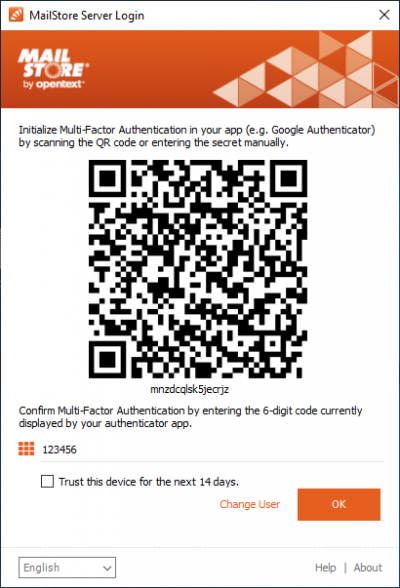
إذا تم مسح رمز QR وإدخال رمز MFA صحيح، فسيُطلب فقط رمز MFA في محاولات تسجيل الدخول المستقبلية.
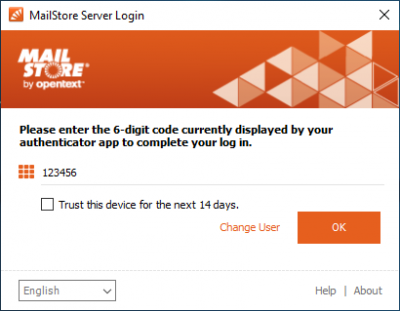
الأجهزة الموثوقة
إذا كان الجهاز الذي يتم من خلاله تسجيل الدخول موثوقًا، يمكن تحديد خيار الثقة بهذا الجهاز لفترة 14 يومًا. عند اختيار هذا الخيار، يتم تخزين شهادة إضافية في الجهاز الطرفية مع عملية تسجيل الدخول.
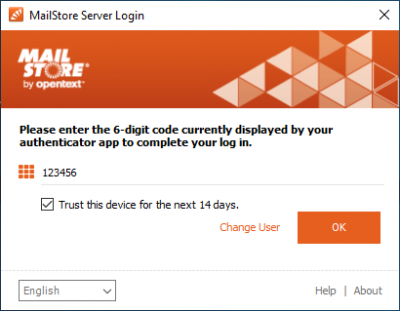
يُخزن كل من MailStore Client وملحق Outlook ووصول الويب شهادته الخاصة. تُخزن شهادة MailStore Client وملحق Outlook في مدير كلمات المرور لـ Windows، ولا تنتقل مع الملفات الشخصية. تُخزن شهادة وصول الويب في مساحة التخزين المحلية للمرور. إذا تم الوصول إلى وصول الويب من خلال وضع المستعرض الخفي، فلن تكون الشهادة ثابتة بين جلسات المستعرض.
إدارة كلمات مرور التطبيق
بعد تفعيل المصادقة متعددة العوامل لمستخدم ما، لا يمكن استخدام كلمة المرور العادية للدخول إلى العميلات التي لا تدعم MFA. تتضمن العميلات التي لا تدعم MFA ما يلي:
- المهام المجدولة باستخدام MailStore Client في وضع سطر الأوامر
- عميلات IMAP
- عميلات واجهة برمجة تطبيقات الإدارة مثل Powershell API Wrapper وPython API Wrapper
لضمان استمرارية استخدام هذه العميلات، يمكن للمستخدمين إنشاء كلمات مرور تطبيق. تُنشأ هذه الكلمات المرور من قبل MailStore وتتميز بزيادة التعقيد.
يمكن إدارة كلمات مرور التطبيق فقط من قبل المستخدمين الذين يدعمون مصادقة MailStore، عبر MailStore Client. بالإضافة إلى ذلك، يتطلب هذا الإجراء إذن تغيير كلمة المرور. تعمل كلمات مرور التطبيق حتى عند تعطيل MFA. لا يمكن استخدام كلمات مرور التطبيق أبدًا للدخول عبر عميلات MFA.
- انتقل إلى تسجيل الدخول في MailStore Client.
- انقر على إدارة كلمات المرور من الصفحة الرئيسية.
- ستظهر قائمة بأسماء سياقات كلمات مرور التطبيق التي تم إنشاؤها حتى الآن.
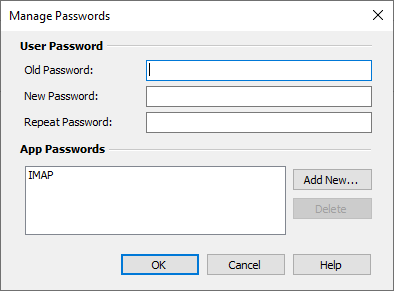
- لتحديد كلمة مرور تطبيق جديدة، انقر على إضافة.
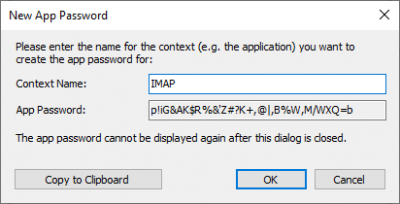
- يجب أن تكون أسماء سياقات كلمات مرور التطبيق فريدة ولا تُحتوي على كلمة المرور.
- حدد اسمًا واضغط على حذف لحذف كلمة مرور تطبيق.