
تجميع البريد الإلكتروني المنسوج في صناديق IMAP و POP3
في هذا القسم، ستتعلم كيفية أرشفة صناديق البريد متعددة التسليم. تُعرف صناديق البريد المتعددة التسليم أيضًا باسم صناديق البريد "كاثتش-all"، وهي تحتوي على رسائل بريد إلكتروني لعدة أشخاص. عمومًا، يتم جمع جميع رسائل البريد الإلكتروني الخاصة بمنطقة تأثير معينة هنا لاستلامها بواسطة خادم بريد داخلي، ثم يقوم الخادم بعد ذلك بتوزيع البريد الإلكتروني بين صناديق المستخدمين المناسبة. تُستخدم صناديق البريد متعددة التسليم أيضًا عندما يتم إرسال نسخة واحدة من جميع الرسائل البريدية إلى صندوق بريد واحد على خادم البريد؛ يقوم MailStore باستخلاص معلومات المرسل والمستقبل من رؤوس البريد لتحديد المستخدمين المناسبين. يصبح من الممكن أرشفة جميع الرسائل الواردة والصادرة باستخدام هذا النوع من صناديق البريد.


كيفية أرشفة صناديق البريد متعددة السقوفات
في هذا القسم، ستتعلم كيفية أرشفة صناديق البريد متعددة السقوفات. وتُعرف هذه الصناديق أيضًا باسم صناديق "Catchall"، وهي تحتوي على رسائل بريد إلكتروني تخص أكثر من شخص. بشكل عام، يتم جمع جميع الرسائل الإلكترونية التي تنتمي إلى مجال معين في مكان واحد لاستلامها من قبل خادم بريد داخلي، وبعد ذلك يوزع الخادم الرسائل بين صناديق البريد الخاصة بالمستخدمين المناسبين. كما تُستخدم هذه الصناديق أيضًا في إرسال نسخة واحدة من جميع الرسائل إلى صندوق بريد واحد على خادم البريد؛ حيث يقوم MailStore بتحديد المستخدمين المناسبين من خلال تحليل رؤوس الرسائل. وباستخدام هذه النوع من صناديق البريد، يمكن أرشفة جميع الرسائل الواردة والمُرسلة.
مهم: في هذه المقالة، تمت إيضاح الإجراءات العامة التي لا تعتمد على خادم البريد المستخدم. يرجى مراجعة المعلومات الخاصة بخادم البريد في دليل التطبيق.
إعداد عملية الأرشفة
يمكن أرشفة صندوق بريد IMAP أو POP3 متعدد السقوفات من خلال اتباع الإجراءات الموضحة أدناه. يمكن تنفيذ عملية الأرشفة يدويًا أو تلقائيًا.
تتم إعداد عمليات الأرشفة لصناديق البريد متعددة السقوفات باستخدام ملفات تعريف الأرشفة. توجد معلومات عامة عن ملفات التعريف في القسم التالي الأرشفة باستخدام ملفات تعريف الأرشفة.
يرجى اتباع الخطوات التالية:
- قم بتسجيل الدخول كمدير MailStore باستخدام نافذة MailStore.
- انقر فوق أرشفة البريد الإلكتروني.
- لإنشاء ملف تعريف أرشفة جديد، اختر الخادم الآخر عبر IMAP / POP3 من قائمة خادم البريد الإلكتروني في نافذة إنشاء ملف تعريف.
- سيتم فتح سير حياة يوجهك خلال عملية الإعداد.
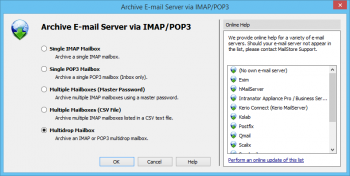
- اختر صندوق بريد متعدد السقوفات واضغط على موافق. لاحظ: يجب أن يكون عناوين البريد الإلكتروني للمستخدمين في إدارة المستخدمين في MailStore Server مع معلومات المستخدمين. إذا لم يكن هذا هو الحال، فسيقترح MailStore Server إنشاء وإعداد مزامنة المجلدات في هذه المرحلة. بمجرد الانتهاء من ذلك، سيستمر السير الحياتي. بشكل بديل، يمكنك إلغاء السير الحياتي وتعيين المستخدمين يدويًا كما هو موضح في القسم إدارة المستخدمين.
- أملأ الحقول الوصول من خلال، المضيف، اسم المستخدم، وكلمة المرور. اضغط على اختبار لتأكيد البيانات المدخلة. فقط في حالة استخدام بروتوكولات TLS وSSL: إذا لم يتم التحقق من شهادة المضيف البعيد (مثلاً تلقائيًا موقعة أو موقعة من قبل سلطة مجهولة)، فكّـت خيار تقبل جميع الشهادات لمنح MailStore إذن الاتصال. هذا الخيار قد يؤدي إلى إعداد غير آمن، لذا قد تظهر تنبيهات في الملخص أو/و لوحة التحكم.
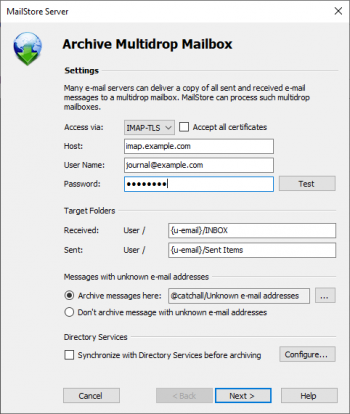
- اضبط الإعدادات الأخرى، مثل كيفية التعامل مع الرسائل الإلكترونية التي توجه إلى عناوين غير معروفة.
- يمكن استخدام المُستبدلات {u-email} أو {h-email} تحت -folders. يشير {u-email} إلى عنوان البريد الإلكتروني الأساسي للمستخدم، بينما يشير {h-email} إلى عنوان البريد الإلكتروني الموجود في رأس الرسالة. في حالة وجود مستخدمين يمتلكون أكثر من اسم مستعار، فإن استخدام {h-email} سيؤدي إلى أرشفة الرسائل التي تُرسل إلى الأسماء المستعارة المختلفة في مجلدات منفصلة، بينما سيؤدي استخدام {u-email} إلى تجميع جميع الرسائل تحت عنوان البريد الإلكتروني الأساسي للمستخدم. ملاحظة: إذا كنت تؤرشف الرسائل الواردة من صناديق البريد الخاصة بالمستخدمين، فعليك تعيين أسماء المجلدات بحيث تتوافق مع الأسماء التي تم إنشاؤها من قبل ملفات تعريف أرشفة صناديق البريد الخاصة بالمستخدمين. وإلا، فقد تُنشأ مجلدات إضافية أو مماثلة في أرشيفات المستخدمين. تختلف أسماء المجلدات حسب الحالة.
إذا تم تفعيل الخيار التوافق مع خدمات المجلدات قبل الأرشفة، فسيتم مزامنة قائمة المستخدمين في MailStore مع خدمة المجلدات المعتمدة قبل أن تبدأ عملية الأرشفة. ميزة هذا الخيار هي أنه يسمح، على سبيل المثال، بإنشاء مستخدمين جدد كمستخدمين MailStore قبل الأرشفة، مما يمكّن MailStore من ترتيب الرسائل الإلكترونية في الأرشيفات الصحيحة.
- اضغط على التالي.
- يمكنك تحديد قواعد الحذف لتحديد متى يجب حذف الرسائل من صندوق البريد متعدد السقوفات بعد الأرشفة. هذا يسمح لك بتوافق عملية الحذف مع استراتيجية النسخ الاحتياطي الخاصة بخادم MailStore. على سبيل المثال، في حالة النسخ الاحتياطي اليومي، يمكن تأجيل عملية الحذف لليوم التالي.
- يجب أن يتم تعيين قيمة التوقيت فقط حسب الظروف (مثلاً مع الخوادم البطيئة جدًا).
- اضغط على التالي.
- في الخطوة الأخيرة، اختر اسمًا لملف تعريف الأرشفة الجديد. عند النقر فوق إنهاء، سيظهر الملف التعريفي في قائمة الملفات التعريفية المحفوظة ويمكن تشغيله فورًا أو تلقائيًا حسب الحاجة.
بدء عملية الأرشفة
بدء عملية الأرشفة يدويًا
من الصفحة الرئيسية لـ MailStore Client، انقر فوق أرشفة البريد الإلكتروني وحدد الملف التعريفي المناسب من قائمة الملفات التعريفية المحفوظة. اضغط على تشغيل. بعد تنفيذ عملية الأرشفة، ستظهر رسالة بروتوكول تحتوي على معلومات حول حجم الرسائل الإلكترونية المرفوعة وتفاصيل أي أخطاء محتملة.
يمكن تكرار هذه العملية عددًا من المرات حسب رغبة المستخدم. يقوم MailStore فقط بأرشفة الرسائل الإلكترونية التي لم يتم تخزينها بعد في أرشيف المستخدم المعني.
تلقائية عملية الأرشفة
بالإضافة إلى تنفيذ عمليات الأرشفة يدويًا، يمكن أيضًا تنفيذها تلقائيًا. للمزيد من المعلومات حول هذا الموضوع، يرجى الرجوع إلى القسم التالي تلقائية عملية الأرشفة.
المصدر: https://help.mailstore.com/en/server/Archiving_IMAP_and_POP3_Multidrop_Mailboxes