
MailStore Client yazılımı ile Arşive Erişim
MailStore Client uygulamasını manuel olarak yüklemeye alternatif olarak, Active Directories Group Policy özelliği aracılığıyla istemci bilgisayara da dağıtabilirsiniz.


Kurulum ve Güncelleme
MailStore Server sürümünüzle eşleşen MailStore Client kurulum dosyası, MailStore Server makinesinde saklanır. Masaüstünüzdeki MailStore İstemcisini Diğer Bilgisayarlara Yükle bağlantısını izleyin ve ilgili kurulum dosyasını istemci bilgisayara kopyalayın.
Kurulum dosyasına çift tıklayarak uygun istemci bilgisayarda yürütülebilen normal bir Windows kurulum programıdır. Sadece ekrandaki talimatları izleyin.
MailStore Server bilgisayarına bir güncelleme yüklenirse, MailStore Client, MailStore Server ile uyumlu kalmak için ilk girişte kendini otomatik olarak günceller. Bu nedenle, MailStore Client'ın yeniden yüklenmesi genellikle gerekli değildir.
Başlatma ve Giriş Yapma
Masaüstündeki uygun bağlantıyı kullanarak MailStore Client'ı başlatın.
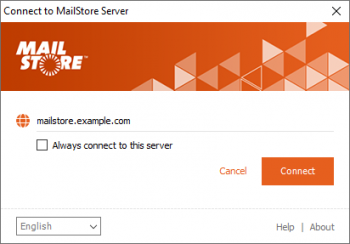
MailStore Server'a Bağlan penceresi açılır.
-
MailStore Server'ın kurulu olduğu bilgisayarın DNS ana bilgisayar adını Sunucu Adı'na girin. Önceden doldurulmuş localhost girişinin yalnızca MailStore İstemcisi, MailStore Server'ın kurulu olduğu makineden çalıştırılırsa çalıştığını unutmayın.
-
MailStore Server'a bağlanmak için Bağlan'a tıklayın.
**İma: **Her zaman bu sunucuya bağlan seçeneğini etkinleştirdiniz ve hedef sunucuyu daha sonra değiştirmek mi istiyorsunuz? MailStore Client'ı açarken tuşu basılı tutun. Shift
MailStore Server ile bağlantı kurduktan sonra, MailStore Client, kendi program dosyalarının daha yeni bir sürümünün indirilip indirilemeyeceğini kontrol eder ve gerekirse bunları otomatik olarak günceller.
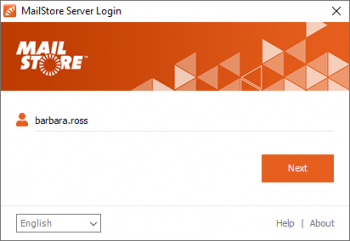
Bağlantı başarıyla kurulduktan sonra, kullanıcı adı iletişim kutusu görüntülenir.
- Bir MailStore kullanıcısının kullanıcı adını Kullanıcı Adı alanına girin ve İleri'ye tıklayın.
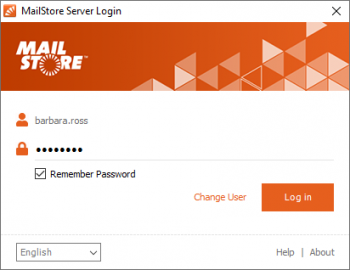
MailStore Sunucusu artık kullanıcının kimliğinin nasıl doğrulanacağını belirler.
-
MailStore Sunucusu, kullanıcının kimlik bilgilerini kendisi doğrulayabilirse, sağda gösterildiği gibi parola iletişim kutusu görünür. Şifreyi Şifre alanına girin ve Giriş yap'a tıklayın.
-
Kullanıcı Microsoft 365, Google Workspace veya Active Directory Federasyon Hizmetleri'nde (AD FS) (AD FS) kimlik doğrulaması yaparsa, Microsoft'un, Google'ın veya AD FS'nin kimlik doğrulama hizmeti aracılığıyla kimlik doğrulamasına izin vermek için varsayılan web tarayıcısı açılır.
-
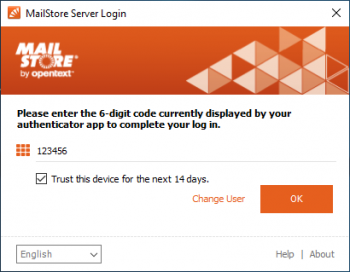 Çok Faktörlü Kimlik Doğrulaması etkinleştirildiyse ve geçerli cihaza güvenilmiyorsa, kullanıcının bir MFA kodu girmesi gerekir.
MailStore Klasör Yapısı
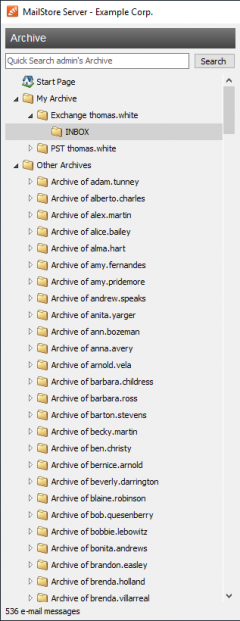
Her kullanıcı için MailStore, ilgili kullanıcının arşivine karşılık gelen klasör yapısının en üst seviyesinde bir klasör oluşturur. Bu kullanıcı için arşivlenen tüm e-postaları içerir ve Arşivim olarak etiketlenir.
Kullanıcının diğer MailStore kullanıcılarının arşivlerine erişimi varsa (örneğin, MailStore yöneticisi olarak), klasörleri * Arşivi* olarak listelenir
Bu ana klasörlerin altında, tek tek e-posta kaynakları (ör. Microsoft Outlook veya Exchange posta kutuları) ve bunların klasör yapıları (ör. Gelen Kutusu) listelenir.
**Farkına varmak: **MailStore yöneticileri için, klasör yapısı aracılığıyla diğer kullanıcıların arşivlerine erişim varsayılan olarak engellenir; Bu ayar, uyumluluk ayarlarından değiştirilebilir. Ek olarak, MailStore yöneticileri arşivleri Arşivler sayfası aracılığıyla yönetebilir.
Klasörleri Silme
Klasörler ve burada bulunan e-postalar, yalnızca uygun kullanıcı ayrıcalıkları yönetici tarafından açıkça atandıktan sonra silinebilir. Silinecek klasörde herhangi bir alt klasör varsa, bunlar da silinecektir.
Klasörleri el ile taşıma, yeniden adlandırma ve oluşturma
MailStore içinde klasörler taşınabilir, yeniden adlandırılabilir veya oluşturulabilir. Normal kullanıcılar bunu yalnızca kendi kullanıcı arşivlerinde yapabilirken, MailStore yöneticileri klasörleri kullanıcı arşivlerinin sınırlarının ötesine taşıyabilir ve yeniden adlandırabilir. Arşivleme işlemi sırasında MailStore, kaynağın klasör yapısını ve klasör adlarını (örneğin Microsoft Outlook) benimser.
Taşınan e-postaların hedef kullanıcının tam metin dizini tarafından toplanması gerektiğinden, büyük arşivlerin kullanıcı arşivlerinin sınırları boyunca taşınmasının biraz zaman alabileceğini lütfen unutmayın.
Yeni Klasör..., Yeniden Adlandır ve Klasöre Taşı... özelliklerine, ilgili arşiv klasörüne sağ tıklanarak erişilebilir.
Bir MailStore yöneticisi, ilgili kullanıcıyı yeniden adlandırmadan bir kullanıcı arşivini (Klasör: * arşivi*) yeniden adlandırırsa, değiştirilene kadar bu kullanıcı adıyla boş bir arşiv olacaktır.
İma: Bir klasörü yeniden adlandırırken zaten var olan bir klasör adını kullanmak, her iki klasörün içeriğini birleştirmeye izin verir.
Mesaj Türünü Değiştirme
İletiyi gönderen yerine iletinin alıcısının yanlış gösterilmesi veya tam tersi olması durumunda, bir yönetici iletinin ileti türünü değiştirebilir.
E-postaları vurgulayın ve bağlam menüsünde Mesaj Türünü Değiştir'i seçin.
Diğer kullanıcıların mesajlarının mesaj tipinin değiştirilmesi durumunda, arşiv erişim engelinin kaldırılması gerekir.
İleti türünün arşivleme sırasında doğru ayarlanmış olması için gerekirse arşivleme profili ayarlarını doğrulayın.
E-postaları Silme
Tuşu basılı tutarken e-postalara tıklayarak silinecek e-postaları vurgulayın (tüm e-postaları vurgulayacaktır). Vurgulanan öğelere sağ tıklayın ve Sil'i seçin. Kullanıcıların e-postaları silmelerine yalnızca bu ayrıcalığı açıkça MailStore yöneticisinden almışlarsa izin verilir. CtrlCtrl+A
Kullanıcıların e-postaları silmesine izin vermenin önerilmediğini lütfen unutmayın; Bu tür ayrıcalıkların atanması, e-postaların saklanmasıyla ilgili yasal gerekliliklere uymayı imkansız olmasa da zorlaştırır.
E-postaları Taşıma
Tuşu basılı tutarken e-postalara tıklayarak taşınacak e-postaları vurgulayın (tüm e-postaları vurgulayacaktır). Vurgulanan öğelere sağ tıklayın, Klasöre Taşı...'yı seçin ve bir hedef klasör seçin. Alternatif olarak, vurgulanan e-postaları hedef klasöre sürükleyip bırakın. E-postalar, MailStore yöneticisi olmadığınız sürece yalnızca bir kullanıcı arşivi içinde taşınabilir. CtrlCtrl+A
Klasör Yapısına Göre Arama
MailStore, arşivlenen tüm e-postaları MailStore'un kendi klasör yapısına göre sıralar. Ana klasörlerin altında, tek tek e-posta kaynakları (ör. Microsoft Outlook veya Exchange posta kutuları) ve bunların klasör yapıları (ör. Gelen Kutusu) listelenir.
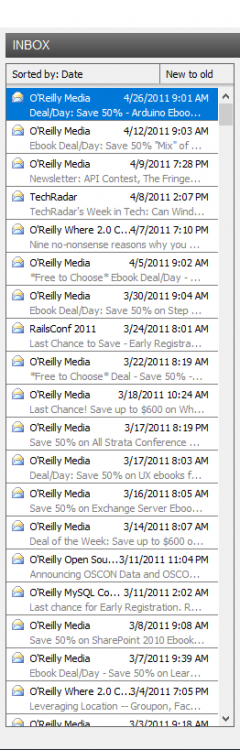
Bir Klasördeki E-postaları Görüntüleme
Bir klasördeki e-postaları görüntülemek için klasör adına tıklamanız yeterlidir. E-postalar klasör yapısının altında listelenecektir.
E-postaların görüntülenme sırasını değiştirmek için *Sıralama ölçütü: * metnine tıklayın. E-postalar aşağıdakilere göre sıralanabilir:
-
Tarih
-
Kimden/Kime (e-postanın göndereni/alıcısı)
-
Konu
E-postaların düzenlenme sırasını tersine çevirmek için Sıralama ölçütü'nün (ekran görüntüsünde "Yeniden Eskiye") sağındaki Alana tıklayın. Varsayılan olarak, en son e-posta önce görüntülenir.
Görünümü Yenileme
Klasör listesini yenilemek için bir klasöre tıklayın ve klavyenizde F5 tuşuna basın.
E-posta listesini yenilemek için klasöre tekrar tıklayın.
Bir klasörde gelişmiş arama başlatma
Bir klasörde gelişmiş arama başlatmak için, klasöre sağ tıklayın ve Burada ara...'yı seçin. Gelişmiş arama gösterilir ve klasör önceden seçilir.
Hızlı Arama
Hızlı arama ile erişiminiz olan arşivlerde bulunan tüm e-postalara göz atabilirsiniz. Bu özellik özellikle basit sorgular için uygundur; Alternatif olarak, gelişmiş arama kullanılabilir.
Hızlı Arama'yı Kullanma
Giriş alanı, MailStore İstemcisinin sol üst kısmında bulunur. Bir veya daha fazla anahtar sözcük girin ve ENTER tuşuna basın. Arama sonuçları görüntülenir. Başlıkta veya konu satırında görünen anahtar kelimeler vurgulanır.
Kelime Parçalarını Arama
Belirli bir parçaya sahip bir kelime içeren tüm e-postaları görüntülemek için joker karakter (*) kullanın. Mesela:
auto* Otomatik, otomatik, otomobil vb.
*example.com example.com'nin tüm e-posta adreslerini ve alan adlarını döndürür.
firstname.lastname* ad.soyad'ın tüm e-posta adreslerini döndürür.
Bilinmeyen harfleri olan Kelimeleri Arama
Nasıl doğru yazılacağını bilmediğiniz bir kelime içeren tüm e-postaları görüntülemek için soru işaretini (?) kullanabilirsiniz. Mesela
Me?er Meier ve Meyer'i bulacaktı, ancak Maier'i bulamayacaktı.
Soru işareti (?) bir sözcüğün başında veya sonunda kullanılamaz, bunun yerine joker karakter (*) kullanın.
İfadeleri Arama
Art arda ve belirli bir sırada görünen sözcükleri aramak için tırnak işaretleri ("") kullanın. Mesela:
"Microsoft Windows" Microsoft Windows metnini döndürür, ancak Microsoft Works veya Windows 95 döndürmez.
Alanlara Göre Daraltma
Anahtar kelimeler veya kelime öbekleri için yapılan bir arama, belirli alanlarla sınırlı olabilir. Mesela:
subject:News only in Subject from:john@mailstore.com only in From to:michael@mailstore.com only in To cc:lisa@mailstore.com only in Cc bcc:customers@mailstore.com only in Bcc bcontent:billing only in Body of message acontent:billing only in Attachments of message ### Kelimeleri Hariç Tutma Bir aramayı daraltmak için, e-postalarda bulunmaması gereken kelimeleri belirtmek isteyebilirsiniz. Sözcükleri arama sonuçlarından hariç tutmak için, sözcüğün başına eksi karakterini (-) ekleyin. Mesela:
ZDNet -download-tip ZDNet'ten indirme ipucu içermeyen tüm e-postaları döndürür.
Arama Seçeneklerini Birleştirme
Yukarıda açıklanan arama seçeneklerinden herhangi biri birleştirilebilir. Mesela:
ZDNET -"Daily Update" ZDNet'ten gelen ve ardışık Günlük Güncelleme kelimelerini içermeyen tüm e-postaları döndürür.
from:ZDNET bcontent:MailStore mesaj gövdesinde bir yerde MailStore bulunan ZDNET'ten gelen tüm e-postaları döndürür.
from:billing@example.com acontent:bill Herhangi bir ekte faturası olan billing@example.com gelen tüm e-postaları döndürür.
to:recruiting@example.com -sales E-postanın herhangi bir bölümünde satışı olmayan recruiting@example.com tüm e-postaları döndürür.
from:billing@example.com to:myaddress@company.tld acontent:bill -subject:admonition billing@example.com'den myaddress@company.tld'ye herhangi bir ekte fatura bulunan ancak konusunda uyarı bulunmayan tüm iletileri döndürür.
Özel Karakterler Hakkında
Alfanümerik (harfler, rakamlar) ve alfanümerik olmayan karakterlerin (boşluk, satır sonu, sınırlayıcı veya diğer kontrol karakterleri) birleşimi olan dizine eklenmiş e-postalarda veya eklerde bulunan kelimeler, yalnızca alfanümerik kısım arandığında arama sonuçlarında döndürülebilir.
Örneğin, ad, ad.soyad ve soyad araması yaparken, ad.soyad kelimesini içeren e-postalar döndürülür.
Yaygın olarak kullanılan karakterler şunlardır:
-
Nokta (.)
-
Virgül (,)
-
Noktalı virgül (;)
-
Kısa çizgi (-)
-
Alt çizgi (_)
-
İşareti (@)
-
Eğik Çizgi ve Ters Eğik Çizgi (/,)
-
Boş karakter (NUL)
Gelişmiş Arama
Gelişmiş aramayı kullanarak, MailStore İstemcisi aracılığıyla karmaşık sorgular yürütebilirsiniz. Sorguların kapsamı belirli arşiv klasörlerine göre belirlenebilir ve yalnızca e-posta içeriğine başvurmakla kalmaz, aynı zamanda e-posta tarihi, arşivleme tarihi veya e-posta boyutu gibi alanları da içerebilir.E-posta ekleri, arama dizini oluşturma uygun şekilde yapılandırılmışsa özel olarak da aranabilir.
Gelişmiş Aramayı Kullanma
MailStore İstemcisinde, E-posta Ara'ya tıklayın ve arama parametrelerini girin. Kriterler AND ile birleştirilir, yani arama yalnızca tüm kriterleri karşılayan e-postaları döndürür. Aramayı başlatmak için Ara'ya tıklayın.
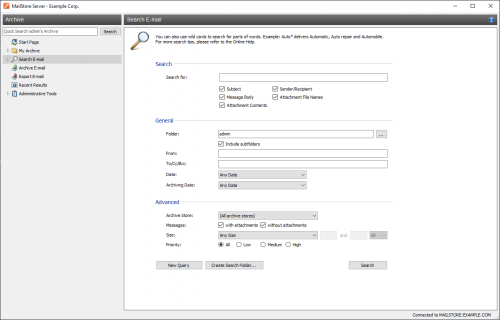
"Arama" altındaki Arama Kriterleri
Metin alanına bir anahtar kelime veya kelime öbeği girin ve MailStore'un aramayı nerede yapacağını belirtin. Aşağıdaki seçenekler kullanılabilir:
-
Konu - E-postanın konu satırı aranır.
-
Gönderen/Alıcı - "Kimden", "Kime", "Cc" ve "Bcc" alanları aranır.
-
İleti gövdesi - E-postanın salt metin veya HTML bölümleri aranır (kullanılabilirliğe bağlı olarak).
-
Ekler Dosya Adları - E-posta eklerinin dosya adları aranır.
-
Ek İçeriği - E-posta eklerinin içeriği aranır. Eklerin aranıp aranamayacağı ve ne ölçüde aranabileceği, belirtilen dizin oluşturma seçeneklerine bağlıdır.
Hızlı Arama bölümünde açıklanan, kelime öbekleri ve joker karakterler gibi tüm seçenekler, Ara metin alanında da mevcuttur.
"Genel" altındaki Arama Kriterleri
Genel'in altında aşağıdaki seçenekler kullanılabilir:
-
Klasör - MailStore tarafından aranacak klasör buradan seçilebilir. Varsayılan olarak, geçerli kullanıcı tarafından okunabilen tüm klasörler seçilidir. Metin alanının yanındaki düğmeye tıklayarak, klasör yapısı kullanılarak klasörler de seçilebilir.
-
Alt klasörü dahil et - Seçilirse, MailStore yalnızca seçilen klasörü (örneğin Gelen Kutusu) değil, aynı zamanda burada oluşturulan tüm alt klasörleri (örneğin Gelen Kutusu / Projeler 2008 / Kar Optimizasyonu) da arar.
-
Kimden - Buraya girilen tüm anahtar kelimeler veya e-posta adresleri yalnızca e-postanın gönderen alanında aranır.
-
Kime/Bilgi/Gizli - Buraya girilen tüm anahtar sözcükler veya e-posta adresleri yalnızca e-postanın alıcı alanlarında aranır.
-
Tarih - Aramanın kapsayacağı zaman dilimi buradan seçilebilir. Dün veya Bu yıl gibi önceden tanımlanmış bir aralık seçilebilir veya Özel seçilerek belirli bir dönem manuel olarak belirtilebilir. Bu durumda, başlangıç ve bitiş tarihleri dahil edilecektir.
-
Arşivleme Tarihi - Aramanın kapsayacağı arşivleme zaman çerçevesi buradan seçilebilir. Dün veya Bu yıl gibi önceden tanımlanmış bir aralık seçilebilir veya Özel seçilerek belirli bir dönem manuel olarak belirtilebilir. Bu durumda, başlangıç ve bitiş tarihleri dahil edilecektir.
Hızlı Arama bölümünde açıklanan tümcecikler ve joker karakterler gibi tüm seçenekler, Kimden ve Kime/Bilgi/Gizli alanlarında da kullanılabilir.
"Gelişmiş" altındaki Arama Kriterleri
Gelişmiş'in altında aşağıdaki seçenekler kullanılabilir:
-
Arşiv Deposu - Arşiv birden fazla arşiv deposundan oluşuyorsa, arama bunlardan yalnızca biriyle sınırlandırılabilir. Varsayılan olarak, tüm arşiv depoları aranır.
-
Eki olan/olmayan iletiler - Varsayılan olarak, dosya eki olup olmadığına bakılmaksızın tüm iletiler aranır. Eki olmayan e-postalar gibi belirli e-postaları sonuçlardan kaldırmak için onay kutularından birinin işaretini kaldırın. Önemli: Arka plan resimleri gibi öğeler ek olarak kabul edilebildiğinden, bu aramalar bazen kesin olmayabilir.
-
Boyut - Varsayılan olarak, boyutlarına bakılmaksızın tüm iletiler aranır. Aramayı e-postaların boyutuna göre sınırlamak için sağlanan uygun alanları kullanın, örneğin en az 5 MB veya 400 ila 600 KB arasında.
-
Öncelik - E-postalar, gönderen tarafından atanan e-postanın öncelik düzeyine göre aranır. Düşük seçildiğinde, öncelik seviyesi Normal'den düşük olan tüm e-postalar döndürülür, Yüksek seçildiğinde, öncelik seviyesi Normal'den yüksek olan tüm e-postalar döndürülür. Öncelik ile ilgili herhangi bir bilgi içermeyen e-postaların öncelik seviyesinin Normal olduğu varsayılır.
Aramayı Başlatma
Aramayı başlatmak için Ara'ya tıklayın. Sonuçlar, ana pencerenin sol bölümünde bir listede görüntülenir.
Arama Sonuçlarını İyileştirme
Bir arama yürütüldükten sonra sonuçları daha da daraltmak için tekrar E-posta Ara'ya tıklayın. Herhangi bir ek arama kriteri belirtin ve bir kez daha Ara'ya tıklayın.
Yeni Bir Arama Başlatma
Yeni bir arama başlatmak için Yeni Sorgu'ya tıklayın. Tüm arama kriterleri varsayılan değerlerine sıfırlanacaktır (yani, mevcut kullanıcı tarafından okunabilen klasörlerin sınırsız aranması).
Yeniden kullanım için arama kriterlerini kaydetme
Tekrar tekrar kullanılan arama ölçütleri ("geçen aya ait tüm makbuzlar" gibi) kaydedilebilir ve daha sonra yeniden kullanılabilir: Arama Klasörü Oluştur'a tıklayın ve arama için anlamlı bir ad verin.
Yeni arama klasörü, uygulama penceresinin sol tarafındaki E-posta Ara klasörünün altında bulunur.
Bağlam menüsü aracılığıyla bir arama klasörünün (Yeni Arama Sorgusu) arama kriterlerini görüntüleyebilir ve yeniden adlandırabilir veya silebilirsiniz.
Özel Karakterler Hakkında
Alfanümerik (harfler, rakamlar) ve alfanümerik olmayan karakterlerin (boşluk, satır sonu, sınırlayıcı veya diğer kontrol karakterleri) birleşimi olan dizine eklenmiş e-postalarda veya eklerde bulunan kelimeler, yalnızca alfanümerik kısım arandığında arama sonuçlarında döndürülebilir.
Örneğin, ad, ad.soyad ve soyad araması yaparken, ad.soyad kelimesini içeren e-postalar döndürülür.
Yaygın olarak kullanılan karakterler şunlardır:
-
Nokta (.)
-
Virgül (,)
-
Noktalı virgül (;)
-
Kısa çizgi (-)
-
Alt çizgi (_)
-
İşareti (@)
-
Eğik Çizgi ve Ters Eğik Çizgi (/,)
-
Boş karakter (NUL)
E-posta Önizleme
MailStore, e-postaları standart e-posta uygulamalarıyla aynı şekilde görüntüleyen entegre bir e-posta önizlemesi sunar. Önizlemeyi etkinleştirmek için bir e-postaya tıklamanız veya listede istediğiniz e-postayı vurgulamak için ok tuşlarını kullanmanız yeterlidir.
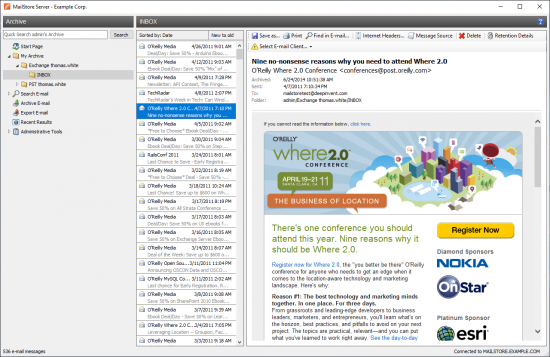
E-posta önizlemesinin üzerindeki menü çubuğu, o anda görüntülenen e-posta için kullanılabilen tüm işlevleri gösterir.
Farklı kaydet...
Geçerli e-postayı herhangi bir Windows klasörüne kaydetmek için Farklı kaydet'e tıklayın. E-postalar aşağıdaki dosya biçimlerinde kaydedilebilir:
-
RFC822 EML - Bu dosyalar MailStore'dan bağımsız olarak çift tıklanarak açılabilir ve sürükle ve bırak yöntemiyle Mozilla Thunderbird gibi uygulamalara taşınabilir.
-
Outlook MSG - Bu dosyalar doğrudan Microsoft Outlook'un tüm sürümleriyle açılabilir veya içe aktarılabilir.
Yazdırmak
Yazdırma işlevi kullanılarak, görüntülenmekte olan e-posta, Tarih ve Konu gibi başlık bilgileri de dahil olmak üzere yazdırılacaktır.
E-postada bul
Geçerli e-postanın mesaj gövdesini aramak için E-postada Bul'a tıklayın.
İnternet Başlıkları...
Tüm MIME bölümleri de dahil olmak üzere geçerli e-postanın başlığını görüntülemek için İnternet Başlıkları'na tıklayın.
Mesaj Kaynağı
Tüm MIME parçaları dahil olmak üzere geçerli mesajın tam kaynağını göstermek için Mesaj Kaynağı'na tıklayın.
Sil (yalnızca uygun ayrıcalıkla)
Mevcut e-postayı arşivden silmek için Sil'e tıklayın. Bu işlevi kullanmak için uygun ayrıcalığın mevcut olması gerektiğini lütfen unutmayın.
Saklama Ayrıntıları (Yalnızca Yöneticiler)
Bu düğme yalnızca bekletme ilkeleri yapılandırılmış ve etkinleştirilmişse kullanılabilir.
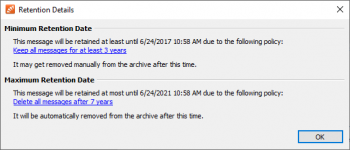
Minimum ve maksimum saklama tarihini ve varsa ilgili saklama politikalarını görüntülemek için Saklama Ayrıntıları'na tıklayın.
Bir bekletme ilkesine tıklayarak, yapılandırmasını doğrudan görüntüleyebilirsiniz.
Bir E-posta Uygulamasında E-postaları Yeniden Açma
MailStore'da önizlenen e-postalar, yanıtlamak veya iletmek için herhangi bir e-posta uygulamasında yeniden açılabilir. E-posta İstemcisi'ne tıklayarak önce e-posta mesajlarını açmak istediğiniz bir e-posta istemcisi seçin: MailStore yalnızca desteklenen ve MailStore İstemcisinin yürütüldüğü bilgisayarda yüklü olan e-posta istemcilerini listeler. Varsayılan Uygulama, EML dosyalarını açmak için Windows'ta kayıtlı olan uygulamadır.
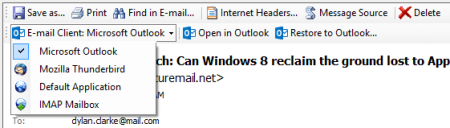
Seçilen e-posta istemcisine bağlı olarak, ek düğme görünebilir:
-
- Seçili e-posta istemcisine gönderilen geçerli iletiyi açın. Lütfen, e-postaların uygulamada saklanmadığını, sadece açıldığını unutmayın. E-postaları bir e-posta uygulamasına geri yüklemek için lütfen MailStore'un Dışa Aktarma Özelliğini kullanın.
-
geri yükle... - Geçerli mesajı seçilen e-posta istemcisine geri yükleyin. Daha fazla ayar gerekirse, ek bir düğme Ayarlar .. gösterilecektir.
Parolaları Yönetme
Kimlik doğrulaması MFA ile Mailstore ile entegre veya Mailstore ile entegre olarak ayarlanmış ve Parolayı Değiştir hakkına sahip kullanıcılar, Başlangıç Sayfasının Hızlı Erişim alanındaki Parolaları Yönet düğmesini kullanarak parolalarını yönetebilirler.Normal kullanıcı parolası, MFA devre dışı bırakıldığı sürece herhangi bir istemcide oturum açmak için kullanılabilir. Uygulama parolaları, zamanlanmış görevler, IMAP istemcileri veya Yönetim API'si istemcileri gibi MFA özellikli olmayan istemcilerle oturum açmak için kullanılabilir. MFA etkin olduğunda, MFA özellikli olmayan bu istemciler için bir uygulama parolası zorunludur, MFA devre dışı bırakılırsa uygulama parolası kullanmak isteğe bağlıdır.Uygulama parolaları hiçbir zaman MFA özellikli istemcilerle oturum açmak için kullanılamaz.
Kaynak: MailStore Client yazılımı ile Arşive Erişim - MailStore Server Yardım