
نصائح لاستخدام إضافة MailStore Outlook
في مدونتنا، نرغب في مشاركة النصائح التقنية وخبراتنا مع الجهات المعنية والعملاء والشركاء، بحيث يتمكن الجميع من الاستفادة بشكل أفضل من MailStore Server.


نصائح تقنية
نقدم نصائحنا التقنية على شكل مقالة مدونة وفيديو، مما يوفر لك كل المعلومات اللازمة حول سلسلة من المواضيع ذات الصلة. في هذا النصيحة التقنية، نقدم لك بعض النصائح القيمة حول استخدام ملحق Outlook التابع لـ MailStore.
هل تستخدم بالفعل ملحق Outlook لـ MailStore؟ يُعد ملحق Outlook لـ MailStore طريقة شائعة جداً تستخدمها مستخدمي MailStore Server للوصول إلى ملفات تأريخ البريد الإلكتروني.
يوفر ملحق Outlook لـ MailStore مجموعة متنوعة من الخيارات التي تتيح لك الاطلاع على ملفات تأريخ البريد الإلكتروني بسرعة وشفافية:
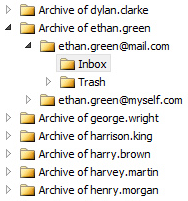 هيكل المجلد في الأرشيف: مناسب لإجراء بحث بسيط.
- البحث المتقدم: مناسب إذا كنت ترغب في تشغيل استعلامات أكثر تعقيدًا. يوفر هذا خاصية البحث خيارات إضافية واختيار وفلترة حسب التاريخ أو حجم البريد الإلكتروني.
- هيكل المجلد في الأرشيف: حيث يمكنك هنا عرض جميع المجلدات المرفقة الخاصة بك ويمكنك التنقل في أرشيف البريد الإلكتروني باستخدام هيكل المجلد العادي لبرنامج Microsoft Outlook.
بالإضافة إلى ذلك، هناك طريقتان إضافيتان لتسريع وتبسيط الوصول إلى الأرشيف بشكل منتظم.
أولًا، يمكنك إضافة عناصر إلى شريط الأدوات سريعة الوصول من خلال علامة تبويب MailStore. بمجرد تعيين هذا الخيار، يمكنك استدعاء أرشيفك مباشرة من شريط القائمة MailStore في Microsoft Outlook دون الحاجة إلى الذهاب إلى مسارات معقدة. عن طريق دمج هذا الخيار في واجهة المستخدم الخاصة بك، ستكون مزودًا بجهاز إضافي لإجراء بحث سريع فقط بإصبع واحد. في الفيديو لدينا، نقدم تعليمات خطوة بخطوة حول كيفية تكوين هذا الخيار في Microsoft Outlook 2019.
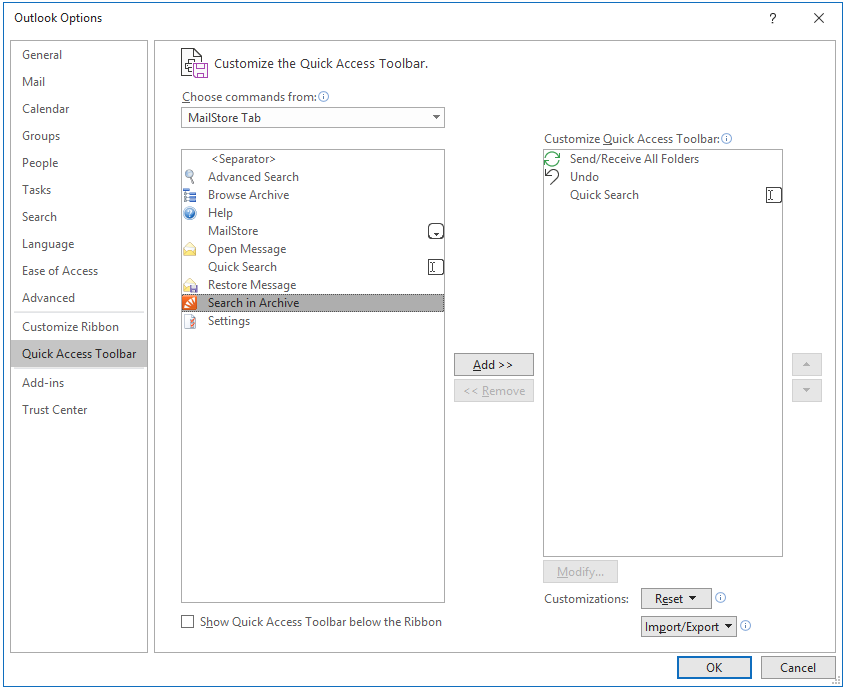
شريط أدوات الوصول السريع لـ Microsoft Outlook
الخيار الثاني يتطلب حفظ "البحث الشائع" للاستخدام لاحقًا. بمجرد القيام بذلك، يمكنك تشغيل البحث المحفوظ عبر واجهة الوصول عبر الإنترنت أيضًا، وستلاحظ أن بحثك سيكون الآن مرئيًا تحت "البحث المحفوظ" في منطقة أرشيف المجلد. يكفي النقر على المجلد لبدء البحث تلقائيًا. هذا سيساعدك كثيرًا في الوقت لأنه لن تحتاج إلى إدخال معايير البحث نفسها مرارًا وتكرارًا. إذا كنت بحاجة إلى تعديل استعلام محفوظ، يمكنك القيام بذلك من خلال دعوة "البحث المتقدم - فتح" وحفظ التغييرات التي قمت بها. كما تظهر في الفيديو لدينا أيضًا خطوات مفصلة حول كيفية تكوين هذا شكل البحث.
المصدر: نصائح تقنية: نصائح حول استخدام ملحق Outlook - MailStore