
MailStore Temelleriyle E-posta Arşivleme
MailStore Server'da her arşivleme görevi bir arşivleme profili olarak saklanır. Böyle bir profil yürütülerek arşivleme süreci başlatılır.


Arşivleme Profilleriyle Çalışma
MailStore Server'da her arşivleme görevi bir arşivleme profili olarak saklanır. Böyle bir profil yürütülerek arşivleme süreci başlatılır.
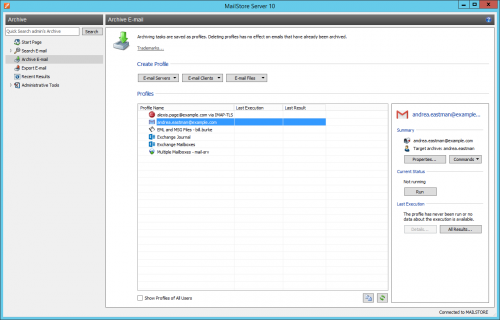
Böyle bir arşivleme profili aşağıdaki bilgileri içerebilir:
-
NE: Posta kutusu p.berten@company.com
-
NEREDE: Exchange sunucusu EXCHANGE01
-
NEREDE (MailStore Sunucusunda hedef arşiv): peter.berten
-
KAPSAM: Taslaklar hariç tüm klasörler
-
SILME KURALI: Microsoft Exchange posta kutusundan 3 aydan eski tüm arşivlenmiş e-postaları sil.
Arşivleme Profili Oluşturma
Yeni bir arşivleme profili oluşturmak için şu şekilde ilerleyin:
-
MailStore İstemcisini başlatın ve Arşivle E-posta'ya tıklayın, böylece bir arşivleme profili oluşturun ve çalıştırın.
-
Uygulama penceresinin Profil Oluştur bölümünde, e-postaların arşivleneceği kaynağı seçin (örneğin Microsoft Outlook). Bir büyücü açılıyor.
-
Sihirbazın ilk adımlarında, arşivleme profili için birkaç farklı ayar belirlenebilir. Bunlar arasında klasör seçimi (örneğin "Gelen kutusu") veya silme kuralları (varsayılan olarak e-posta silinmez) bulunur.
-
Eğer MailStore Server yöneticisi olarak giriş yaptıysanız, e-postaların saklanması gereken hedef arşiv (kullanıcı arşivi) sorulur. Normal kullanıcı olarak giriş yaparsanız, ilgili kullanıcı arşivi otomatik olarak kullanılır.
-
Son adımda, arşivleme profili için bir isim belirtilebilir. E-posta Sunucusu tipindeki profilleri arşivleme, otomatik yürütmeyi buradan yapılandırma seçeneği de sunar. Bitir tuşuna tıkladıktan sonra, arşivleme profili Saved Profiles altında listelenir ve istenirse hemen çalıştırılabilir.
Lütfen not edin: Sadece MailStore Server yöneticileri, e-postaları kendi arşivleri dışında hedef arşivlere arşivleyebilir. Bu, normal MailStore Server kullanıcıları için mümkün değildir.
Arşivleme Sürecinin Manuel Başlatılması
Bir arşivleme profilinin otomatik yürütülmesi oluşturulma sırasında (sadece E-posta Sunucuları tipi) zaten yapılandırılmamışsa, arşivleme profillerini istediğiniz zaman manuel olarak çalıştırabilirsiniz. Olası yapılandırma sorunlarını (yani yanlış kimlik bilgilerini) mümkün olan en erken şekilde tespit etmek için her zaman ilk arşivleme sürecine manuel olarak başlatmanız önerilir.
Arşivleme sürecini manuel başlatmak için, Saved Profiles altındaki listeden yürütülecek arşivleme profilini seçin ve Çalıştır'a tıklayın.
Bir ilerleme penceresi beliriyor. Arşivleme süreci tamamlandıktan sonra, Detaylar bölümüne tıklayarak ve olası hatalar hakkında daha fazla bilgi alabilirsiniz. Burada ayrıca bir hata ayıklama günlüğü de mevcuttur.
Manuel yürütülmenin yanı sıra, profilleri arşivleme programına göre otomatik olarak da çalıştırılabilir. Bu konu hakkında ek bilgiler, Arşivleme Sürecinin Otomatikleştirilmesi bölümünde mevcuttur.
Arşivleme Profillerini Birden Fazla Kez Yürütmek
Herhangi bir arşivleme profili endişe duymadan istediğiniz sayıda kez çalıştırılabilir. MailStore Server yalnızca hedef arşivde henüz saklanmamış e-postaları arşivler. MailStore Server ayrıca herhangi bir e-postanın kaynak uygulamada (örneğin Microsoft Outlook) farklı bir klasöre taşınıp taşınmadığını tespit eder ve bu taşımaları arşivinde buna göre yeniden üretir. Zaten arşivlenmiş e-postalar, MailStore tarafından gönderilen mesajların bulunduğu bir klasör olarak kategorize edilen bir klasörden, MailStore tarafından gönderilen mesajları içermeyen bir klasör olarak kategorize edilen bir klasöre taşınmış ve yine arşivlenecek. Bu durum tam tersi de geçerlidir.
Arşivleme Profillerinin Düzenlenmesi
Mevcut bir arşivleme profilini düzenlemek için şu şekilde devam edin:
-
Kaydedilen Profiller listesinden düzenlemek istediğiniz arşivleme profilini seçin ve Özellikler'e tıklayın.
-
Profil sayfaları arasında Sonra ve Geri ile gezin ve istediğiniz ayarları değiştirin.
-
Yeni ayarları son sayfada OK tuşuna tıklayarak kaydet.
-
İptal et'e tıklayarak arşivleme profilini istediğiniz zaman düzenlemeyi bırakabilirsiniz ve herhangi bir değişiklik yapmazsınız.
Arşivleme Profillerinin Sililmesi
Artık gerek kalmazsa, mevcut bir arşivleme profilini silebilirsiniz.
-
Silmek istediğiniz arşivleme profiline sağ tıklayın veya Komutlar'a tıklayın ve Sil seçin
-
Bir onay isteği beliriyor. Onay için OK tuşuna tıklayın.
Lütfen not edin: Arşivleme profilini silmek, zaten arşivlenmiş e-postalar üzerinde hiçbir etkisi yoktur. Arşivde hâlâ muhafaza edilmektedir.
Arşivleme Profillerinin Sahibinin Değişmesi
MailStore Server yöneticisi (admin) olarak arşivleme profilinin sahibini değiştirebilirsiniz. Böylece kullanıcılarınız için arşivleme profilleri hazırlayabilir ve sonrasında onları kendi başlarına çalıştırabilirler.
-
Değişmek istediğiniz profile sağ tıklayın ve Sahibini Değiştir...'yi seçin.
-
Bir sonraki diyalogda profilin yeni sahibini seçin.
-
Seçimi OK'ye tıklayarak onaylayın.
Yabancı arşivler hakkında not: Eğer bir MailStore Server yöneticisi olarak yeni profil sahibine ait olmayan bir hedef arşiv seçtiyseniz, yeni sahibi tarafından o profilin yürütülmesi başarısız olur, eğer yeni sahibi kendisi MailStore Server yöneticisi değilse.Sadece MailStore Server yöneticileri, e-postaları kendi arşivleri dışında hedef arşivlere arşivleyebilir. Bu, normal MailStore Server kullanıcıları için mümkün değildir.Giriş ayrıcalıkları hakkında not: Profili atadığınız kullanıcının giriş ayrıcalıklarını iptal ederseniz, profil çalışamaz.
Diğer Kullanıcıların Arşivleme Profillerini Yönetmek ve Yürütmek
MailStore Server yöneticisi (admin) olarak, diğer kullanıcılar tarafından oluşturulan arşivleme profillerini de yönetebilirsiniz.
-
Saved Profiles bölümünde Tüm Kullanıcıların Profillerini Göster seçeneğini etkinleştirin.
-
Artık bu profilleri kendi profilleriniz gibi düzenleyebilir, çalıştırabilir veya silebilirsiniz.
Özel Durum: Diğer kullanıcılar için e-posta istemcilerinin arşivleme profillerinin yürütülmesi
Microsoft Outlook veya Mozilla Thunderbird gibi e-posta istemcileri için arşivleme profillerinin yürütülmesi genellikle ilgili e-posta istemcisinin kurulduğu PC'de mantıklıdır çünkü bu istemci, e-postaları ve yerel erişimleri için gerekli verileri o PC'de saklar.
Örnek: Kullanıcı A'nın Microsoft Outlook için arşivleme profili varsa, bunu MailStore Server yöneticisi olarak MailStore Client üzerinden görebilir ve düzenleyebilirsiniz. Ancak, bu profili çalıştırmak yalnızca kullanıcı A'nın bilgisayarına yüklü olan MailStore İstemcisi kullanılarak çalıştırıldığında mantıklıdır çünkü sadece orada yerel olarak depolanan verilere erişilebilir.
Bu bilgi yalnızca E-posta İstemcileri bölümünde listelenen arşivleme profilleri için geçerlidir.
Belirli Klasörleri Arşivleme
Varsayılan olarak MailStore Sunucusu, e-posta uygulamasının veya e-posta kutusunun tüm klasörlerinden gelen e-postaları arşivler (liste sisteme göre değişebilir):
-
Silinen Öğeler - Kullanıcı tarafından silinen e-postalar
-
Taslaklar - Hâlâ düzenlenmekte olan ve henüz gönderilmemiş e-postalar
-
Gereksiz E-posta - Spam olarak sınıflandırılmış e-postalar
-
Outbox - Gönderilmek üzere olan ve gönderildikten sonra Gönderilen Öğeler altında listelenen e-postalar
Standart ayarlar özelleştirilebilir; Her arşivleme profili için klasörler gerektiğinde dahil edilebilir veya hariç tutulabilir.
Lütfen dikkat edin: Klasör isimlerini manuel olarak belirtirken büyük ve küçük harflere dikkat edin. Bu beyanlar büyük harf hassasiyetlidir.
Genel Prosedür
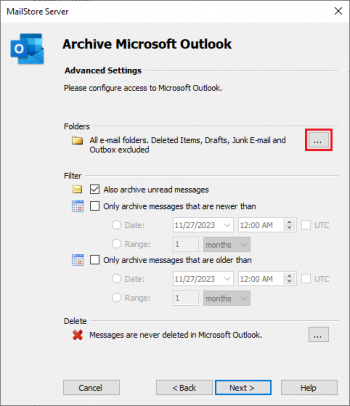
Yeni bir arşivleme profili oluşturduğunuzda doğrudan arşivlenecek klasörleri seçebilirsiniz. Alternatif olarak, mevcut profiller için seçimi ayarlayabilirsiniz. Arşivleme profilleri oluşturma ve düzenleme hakkında ek bilgiler, Arşivleme Profilleriyle Çalışma bölümünde mevcuttur. Aşağıdaki ekran görüntüsü, Microsoft Outlook arşivleme profili kullanarak klasör ayarlarına nasıl erişileceğini örnek olarak gösteriyor:
Arşivleme için Klasör Seçimi
MailStore Sunucusu'nun hangi klasörleri arşivlemesi gerektiğini belirtebilirsiniz. Bu durumda, MailStore Server arşivlemeyi seçilmiş klasörlerle sınırlar ve diğerlerini görmezden gelir. Birden fazla posta kutusunu arşivleyen profillerde Ekle butonu yoktur. Manuel olarak eklemek için klasörleri girmeniz gerekiyor.
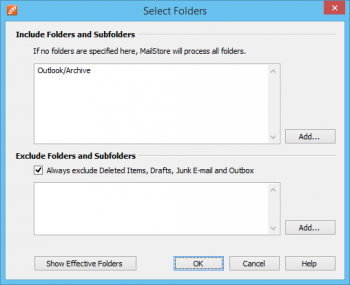
- Klasör seçiminde Klasörler ve Alt Klasörler Dahil Et altındaki Ekle seçeneğine tıklayın.
-
Bir klasör seçin.
-
Include Alt Klasörler seçeneğiyle, seçilmiş klasörün alt klasörlerinin arşivleme sürecine dahil edilip edilmemesi gerektiğini de belirtebilirsiniz.
-
Klasörü listeye eklemek için OK tuşuna tıklayın.
Örnek: E-posta uygulamasında veya posta kutusunda bir klasör Arşiv oluşturmuşsunuzdur; kullanıcı arşivlenmesi gereken tüm e-postaları ora taşımaktadır. Bu durumda, Archive klasörünü dahil etme listesine ekleyin. Böylece sadece bu tek klasör arşivlenir.
Klasörleri Arşivleme Sürecinden Dışlamak
MailStore Sunucusu, belirli klasörleri arşivleme sürecinden her zaman hariç tutacak şekilde yapılandırılabilir. Birden fazla posta kutusunu arşivleyen profillerde Ekle butonu yoktur. Manuel olarak hariç tutmak için klasörlere girmeniz gerekiyor.
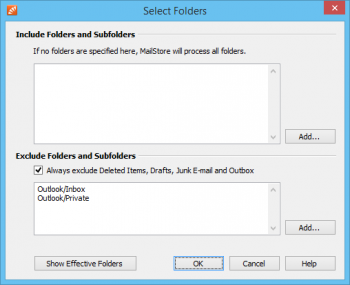
- Klasörleri ve Alt Klasörleri Dışla' bölümünde klasör seçiminde, Ekle seçeneğine tıklayın.
-
Bir klasör seçin.
-
Include Alt Klasörler seçeneğiyle, seçilen klasörün alt klasörlerinin arşivleme sürecinden hariç tutulup çıkarılmaması gerektiğini de belirtebilirsiniz.
-
Klasörü listeye eklemek için OK tuşuna tıklayın.
Örnek 1: Hâlâ gelen kutusunda olan e-postalar arşivlenmemeli çünkü kullanıcı tarafından ya silinecek ya da proje klasörüne taşınacak. Bu durumda, Gelen kutusu klasörünü hariç tutulacak klasörler listesine ekleyin.
Örnek 2: Özel adlı klasördeki e-postalar arşivlenmemelidir; çünkü bazı ülkelerde yasaklı kişisel bilgiler içerebilir.
Lütfen not edin: Sisteme bağlı olarak, bazı klasörler (örneğin Silinen Öğeler) her zaman arşivleme sürecinden dışlanır. Bu otomatik hariç tutma özelliğini devre dışı bırakmak için *Always exclude * işaret kutusunu temizleyin.
Klasörleri Dahil Etmek veya Dışlamak İçin Düzenli İfadeler Kullanımı
MailStore Sunucu'da düzenli ifadeler kullanılarak klasörleri dahil edebilir veya hariç tutabilirsiniz. Sözdizimi, .NET Framework 4.5.1'deki Düzenli İfadeler Spesifikasyonu'na uyar. Düzenli ifadeyi belirtmek için sadece || veya |i| ile önekleyebilirsiniz (küçük harf hassasiyeti/duyarsızlık kullanılarak).
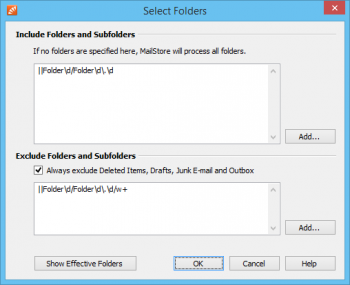
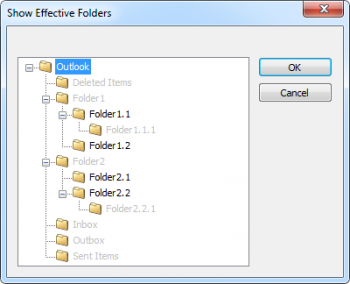
ÖrneklerDüzenli ifadesi "||Örneğin Folder\d/Folder\d\d.\d" arşivlemede Folder1/Folder1.1 dahil edilir.
Düzenli ifadesi "||Folder\d/Folder\d.\d/\w+" sayfası, yukarıdaki yapıdaki diğer alt klasörlerin arşivlenmesini engelliyor. Sonuç şöyle görünebilir:
Gönderilen Öğeler Klasörlerinin Tanımlanması
Arşivdeki mesaj listesi, gönderilen mesajların alıcısını ve alınan mesajların göndericisini gösterir. Bu nedenle kullanıcı iletişim partnerini mesaj listesinde her zaman görür.
Kullanıcı posta kutuları arşivlenirken, gönderilen mesajlar içindeki klasör üzerinden tanımlanır. Exchange ve Outlook profillerini arşivlerken, MailStore gönderilen öğeler klasörünü otomatik olarak tespit edebilir ve bu ayarlanamaz. SPECIAL-USE-yeteneğini uygulayan IMAP sunucularından arşivlerken, MailStore ayrıca arşivleme profilinde bu seçenek etkinleştirilmişse gönderilen öğeler klasörünü de tespit edebilir. IMAP istemcileri bu özelliği desteklemeyebileceğinden, bu istemciler kendi gönderilen öğeler klasörlerini oluşturmuş olabilir ve bunun sonucunda gönder öğeleri içeren birden fazla klasör oluşur. MailStore'un gönderilen tüm öğeleri tespit edebilmesi için, gönderilen öğeler listesi klasörleri IMAP arşivleme profillerinde genişletilebilir.
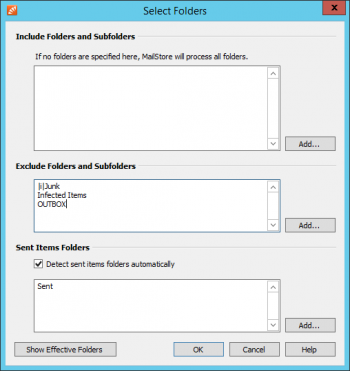
Mesaj listesinde yanlış iletişim ortağı görünürse, MailStore İstemcisindeki bir yönetici tarafından mesajın üzerine sağ tıklayıp Mesaj Tipini Değiştir seçeneğini seçerek mesaj türü değiştirilebilir.
Diğer kullanıcıların mesajlarının arşiv erişimi, diğer kullanıcıların mesaj türü değiştirilmesi durumunda engellenmenin kaldırılması gerekir. Arşivleme profili, mesaj türünü manuel olarak değiştirmenin gerekmemesi gerektiğini konifüle etmelidir.
Arşivleme için seçilen klasörlerin gösterilmesi
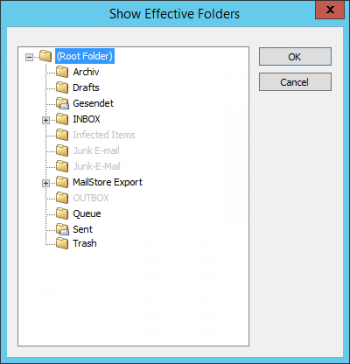
Klasör seçiminde, seçilen ayarları doğrulamak için Etkili Klasörleri Göster seçeneğine tıklayın. Böylece fiilen arşivlenecek tüm klasörler gösterilmektedir. Gri ile gösterilen klasörler arşivlenmez. IMAP arşivleme profillerinde, gönderilen mesajları içeren klasörlere küçük bir zarf simgesi eklenir. Birden fazla posta kutusunu arşivleyen profilleri arşivlemek bu işlevselliği desteklemez.
Arşivleme için Filtre Kriterlerinin Belirlenmesi
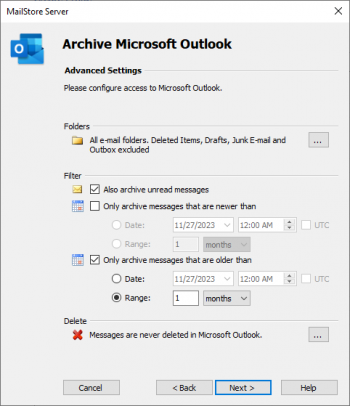
MailStore Server'da, çoğu arşivleme profili için filtre kriterleri belirleyerek arşivlemeyi belirli e-postalarla sınırlayabilirsiniz. Aşağıdaki filtre seçenekleri mevcuttur:
-
Ayrıca okunmamış mesajlarıarşivleyin Varsayılan olarak, MailStore Server e-postaları okunma/okunmamış durumlarına bakmadan arşivler. Bu seçeneğin devre dışı bırakılması, arşivlemeyi sadece durum okunan e-postalarla sınırlandırıyor.
-
Sadece yeni mesajları arşivle / Sadece eski mesajları arşivle TarihBurada, MailStore Sunucusu'nun arşivlenecek e-postaların gönderim veya alma tarihini karşılaştırdığı belirli bir tarihi belirtebilirsiniz. Yalnızca bu tarihten sonra veya öncesinde gönderilen veya alınan e-postalar arşivlenecektir. UTC seçeneği, bu tarihin Koordineli Evrensel Saat'te (UTC) mı belirtildiğini veya MailStore Sunucusunun yerel saat dilimini dikkate aldığını belirtir.
-
AralıkBu seçenekle MailStore Sunucusu, yalnızca bu aralığın başlangıcından sonra veya öncesinde gönderilen veya alınan e-postaları arşivler; bu tarih arşivleme tarihinden itibaren ölçülür.
Arşivlemeden sonra E-postaların Sililmesi
MailStore Sunucusu, bir kaynak sistemde saklanan e-posta miktarını azaltmak ve en aza tutmak için kullanılabilir. Kaynak sistem, e-posta sunucuları, e-posta kutuları, e-posta uygulamaları ile e-posta dosyaları veya e-posta konteyner dosyaları olabilir. Lütfen bazı arşivleme profillerinde kaynak sistemin arayüzlerinin eksik olması nedeniyle e-postaların silinmesinin mümkün olmadığını unutmayın.
Aktif olması gereken silme özelliği, MailStore Sunucusu'nun kaynak sistemden e-postaları belirlenmiş kurallar ve zaman dilimlerine göre otomatik olarak silmesini sağlar.
Devam eden iş süreçlerini tehlikeye atmamak için, işaretlenmiş e-postalar varsayılan olarak silinmeyecektir. Yapılandırılmış silme kuralları yalnızca takip için işaretlenmiş mesajları silme seçeneği de aktive olduğunda bu tür e-postalar için geçerlidir. IMAP protokolü üzerinden e-posta sunucusuna erişen profilleri arşivlemek için bu seçeneğe Mesajları da sil denir. Bu seçenek, yalnızca e-postaların işaretlenmiş statüsü olabileceği e-posta kaynaklarına erişen arşivleme profillerinde mevcuttur.
Alternatif olarak, bayrak kaynak posta kutusunda bir e-posta istemcisiyle kaldırılarak ek seçenek etkinleştirilmeden MailStore Server tarafından silinebilir.
Fonksiyonellik
Varsayılan olarak, MailStore Server yalnızca kaynak sistemden gelen e-postaları arşivine kopyalar. Arşivlenen e-postalar kaynak sistemde kalır ve silinmeyecektir.
Silme işlemi, arşivleme profili tarafından tüm e-postaların arşivlenmesi tamamlandıktan sonra yürütülecektir. Bu süreçte, silinmek üzere olan herhangi bir e-postanın gerçekten arşivlenip arşivlenmediği açıkça kontrol edilir. Bu, yalnızca arşive daha önce yazılmış olan e-postaların kaynak sistemden silinmesini sağlar.
Lütfen not edin: E-postalar yalnızca arşivleme sürecinden sonra kaynak sistemden silinebilir, bu da bu tür silmelerin her zaman arşivleme profiline bağlı olduğu anlamına gelir. Ayrıca, silme kuralları aşağıda daha ayrıntılı olarak açıklandığı gibi bu profilde açıkça yapılandırılmalıdır.Bu işlevselliğin ötesinde, kaynak sistemlerinden e-postaları silmek için başka otomatik süreçler yoktur.
Yapılandırma
Silme koşulları, yeni bir arşivleme profili kurarken veya mevcut profiller için Gelişmiş Ayarlar > Sil altında yapılandırılabilir.
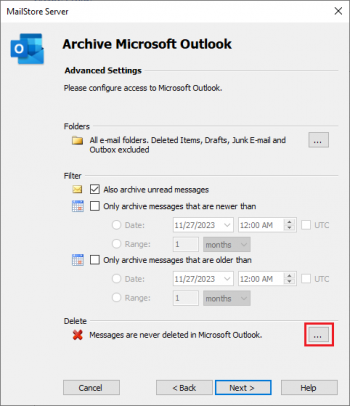
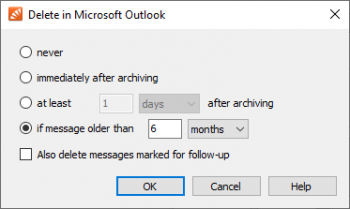
Aşağıdaki seçenekler mevcuttur:
-
E-postalarkaynak sistemden asla silinmez. Aslında e-postalar MailStore Server arşivine kopyalanacak. Bu varsayılan ayardır.
-
Arşivlendiktenhemen sonra, e-postalar başarıyla arşivlendikten sonra kaynak sistemden silinir. Aslında e-postalar MailStore Server arşivine taşınacak. Bir e-posta önceki arşivleme çalışmasında arşivlenmişse ve hâlâ arşivde ise, bu seçeneği etkinleştirmek bir sonraki arşivleme sürecinde posta kutusundan silinir.
-
en azından [nokta] arşivlendiktensonra, E-postalar en az belirli bir süre boyunca MailStore Server arşivinde bulunuyorsa kaynaktan silinir. Aslında, e-postalar ilk başta MailStore Server arşivine kopyalanır ve verilen süre boyunca kaynak sistemde kalırlar, ardından arşivleme profilinin sonraki çalışmasında silinirler.
-
eğer mesaj [nokta]dan daha eski olursa, e-postalar gönderilme veya alma tarihleri verilen süreden önceyse kaynak sistemden silinir. Aslında gönderme veya alma tarihleri verilen aralıkta olan e-postalar ilk başta MailStore Server arşivine kopyalanırken, gönderme veya alma tarihleri verilen aralıktan önce olanlar ise MailStore Server arşivine taşınır. Arşivleme profillerinin sonraki çalışmalarında, önceden arşivlenen e-postalar, tanımlanmış yaş kriterine uyduklarında kaynak sistemlerden silinecektir.
Lütfen not edin: Bir filtre tarihi veya aralığı ile birlikte mesajın daha eski olduğu silme kuralı ile yapılandırılırsa, silme kuralına da daha uzun süre uygulanır.Örneğin, filtre aralığı sadece 1 aydan eski mesajları arşivle arşivle ayarlarsa ve silme kuralı 1 günden eski mesajlar için ayarlanmışsa, sadece bir aydan eski e-postalar silinir çünkü daha genç e-postalar arşivlenmemiştir.MailStore Server ile, daha önce arşivlenmemiş kaynak sistemlerden gelen e-postaları silmek mümkün değildir.
Arşivleme Sürecinin Otomatikleştirilmesi
MailStore ile her arşivleme profili otomatik olarak çalıştırılabilir. MailStore Sunucu, esas olarak iki tür otomatik çalıştırma arasında ayrım yapar. E-posta Sunucusu kategorisinden profilleri arşivlemek için, MailStore Server tarafından sürekli sunucu tarafı çalıştırma mümkündürken, E-posta İstemcileri ve E-posta Dosyaları kategorisindeki profiller yalnızca Windows Görev Zamanlayıcısı aracılığıyla istemciler üzerinde çalıştırılır.
Önemli Bildirim: Arşivleme süreçlerinin zaman kontrollü yürütülmesi, kullanıcıların e-posta uygulamalarından veya posta kutularından arşivlenmeden önce e-postaları silmesini engelleyemez. Tüm e-postaların arşivlendiğinden emin olmak için gönderilip alındığında otomatik olarak arşivlenmelidir.
Bir planlanmış görevi silerek (MailStore'un İdari Araçları veya Windows Görev Yöneticisi aracılığıyla) ne altta yatan arşivleme profili ne de görev tarafından arşivlenen e-postalar silinmez.
E-posta Sunucusu Arşivleme Profillerinin Yürütülmesini Otomatikleştirme
Yeni bir arşivleme profili oluştururken otomatik yürütme zaten yapılandırılmamışsa, aşağıdaki talimatları takip ederek E-posta Sunucuları kategorisinden arşivleme profillerinin otomatik yürütülmesini etkinleştirin.
-
MailStore İstemcisini Başlat
-
MailStore Sunucusuna Giriş
-
Arşiv E-posta'ya tıklayın.
-
Kaydedilen Profiller listesinde mevcut bir arşivleme profiline sağ tıklayın veya Komutlar'a tıklayın, ardından Otomatik olarak tıklayın....
-
Otomatik Yürütme diyalogunda sürekli yürütmenin özelliklerini belirtebilirsiniz: İdamlar arasında, bekle... secondsMailStore Sunucusunun arşivleme profilinin bir sonraki yürütülmesine kadar ne kadar beklemesi gerektiğini belirler.
-
Aradaçalıştırmayın Bu seçenek, arşivleme profilinin yürütülmediği bir dönemi belirtmenize olanak tanır. Örneğin bu, gece yedeklemeleri veya diğer bakım görevlerinden kaynaklanabilir.
-
Tüm ayarları belirledikten sonra Tamam'a tıklayın
MailStore, arka planda arşivleme profilinin sürekli yürütülmesini hemen başlatır. Mevcut Durum bölümünde, seçilen arşivleme profilinin durumu izlenebilir. Son uygulama sonuçları Detaylar... tıklayarak gösterilebilir; önceki tüm uygulama sonuçlarının listesi ise Tüm Sonuçlar...'a tıklandıktan sonra gösterilir.
E-posta İstemcisi veya E-posta Dosyalarının Yürütülmesinin Otomatikleştirilmesi Profillerin Arşivlenmesi
E-posta İstemcileri (örneğin Microsoft Outlook, Mozilla Thunderbird) ve E-posta Dosyaları kategorisinden profilleri arşivleme, e-postaları arşivlenecek veya arşivlenecek dosyalara erişimi olan Windows kullanıcıları bağlamında yürütülmelidir. Bu profillerin arşivleme sürecini otomatikleştirmek için lütfen aşağıdaki şekilde ilerleyin:
Lütfen not edin: MailStore yöneticisi olarak ve MailStore'un kullanıcı yönetimini kullanarak, önce kullanıcının e-postaları arşivleme ayrıcalığına sahip olup olmadığını doğrulayın.
-
Kullanıcının bilgisayarında MailStore Istemcisi'ni başlatın.
-
Kullanıcının kimlik bilgilerini kullanarak MailStore Sunucusu'na giriş yapın.
-
Arşiv E-posta'ya tıklayın.
-
Mevcut bir profile sağ tıklayın veya Komutlar'a tıklayın ve ardından üzerinde Görev Oluştur'u seçin.
-
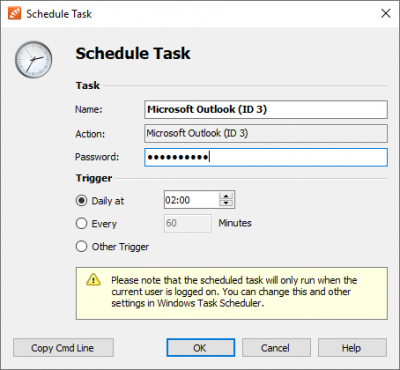
Bir sonraki pencere "Görevi Zamanla" bölümünde aşağıdaki ayarlar belirtilebilir: Görev - Adı:Görev adı serbestçe seçilebilir. Varsayılan olarak, arşivleme profilinin adı ve dahili MailStore ID'si kullanılır.
-
Görev - Şifre: Kullanıcının şifresi. Kullanıcı için Çok Faktörlü Kimlik Doğrulama etkinleştirilmişse, bir uygulama şifresi kullanılmalıdır.
-
Tetikleyici:Aşağıdaki tetikleyiciler belirtilebilir: Günlük at - Günlük uygulama için bir zaman belirtin (günde bir kez)
-
Her [xx] dakikada bir - Profilin yürütülmesi için bir dakika aralığı belirtin (yani her 60 dakikada bir)
-
Diğer Tetikleyici - Eğer Diğer Tetikleyici seçeneği seçilirse. arşivleme görevi hâlâ bir Windows görevi olarak oluşturulur, ancak yürütme süreleri ayrı ayrı belirtilmelidir. Bunun Windows Görev Zamanlayıcısı kullanılarak yapılması gerekir ve Windows Yardımı'nda açıklanmıştır. Windows sürümünüzün sunduğu tüm seçenekler kullanılabilir.
-
Tüm ayarlar belirlendikten sonra, görev OK tuşuna tıklayarak oluşturulabilir. Güvenlik uyarısını onaylayın
-
Tekrar onaylayın, OK'ye tıklayarak.
Lütfen dikkat edin: E-posta İstemcileri veya E-posta Dosyaları kategorilerinden profil arşivleme planında değişiklikler yalnızca Windows Görev Zamanlayıcısı aracılığıyla mümkündür. Görev zamanlayıcısı, yukarıdaki kategorilerden mevcut profillerden birine sağ tıklayarak ve Open Windows Görev Zamanlayıcısı seçeneğini seçerek doğrudan MailStore İstemcisi'nden açılabilir.
Komut Satırının Gösterilmesi
İstenilirse, E-posta İstemcisi ve E-posta Dosyaları profillerinin arşivleme süreci, örneğin toplu dosya (.bat) tarafından çalıştırılan daha büyük bir prosedüre dahil edilebilir. Bu süreci basitleştirmek için, MailStore Görevi Zamanlama penceresinde Komut Satırını Kopyala seçeneğini sunar (bu sayfanın üstüne bakınız). İstenilen prosedüre dahil edilebilecek bir komut satırını görüntülemek için butona tıklayın. Örneğin:
"C:\Programme\Mailstore\MailStore Server\MailStoreCmd.exe" --h="localhost" --pkv3="A3774AD575BA6DE29844829697585EBE21B20B83" --cred="admin@127.0.0.1" -c import-execute --id=4 --user="admin" --verbose Komut satırı şu şekilde okunmalıdır:
"...\MailStoreCmd.exe" - MailStoreCmd.exe MailStore Yönetim Kabuğudur. MailStore'da belirli süreçlerin otomatik yürütülmesi için geliştirilmiştir. MailStoreCmd hakkında ek bilgiler MailStore Server Management Shell bölümünde mevcuttur.
--h="localhost" - MailStore Sunucusunun bilgisayar adı, MailStoreCmd.exe bağlanacak.
--pkv3="..." - Açık anahtar parmak izi. Arşivleme sırasında MailStore sunucusunun planlanan görev oluşturulduğu zamankiyle aynı olduğunu garanti eder (optimal güvenlik özelliği).
--cred="admin@127.0.01" - 127.0.0.1 sunucusunun kullanıcı yöneticisinin şifresi, daha önce MailStore tarafından saklanan Windows Credential Manager tarafından okunacaktır.
**-c **- Gerçek komut takip eder (etkileşimsiz mod).
import-execute --id=4 --user="admin" --verbose - Kullanıcı admin'in arşivleme profilini iç ID ile çalıştır 4.
Kaynak: MailStore Temelleriyle E-posta Arşivleme - MailStore Server Yardımı