
أساسات تخزين البريد الإلكتروني مع MailStore
يتم حفظ كل مهمة نسخ احتياطي في خادم MailStore كنموذج نسخ احتياطي. تبدأ عملية النسخ الاحتياطي عن طريق تنفيذ نموذج مثل هذا.


العمل مع ملفات الملفات الأرشيفية
يتم تخزين كل مهمة أرشفة في MailStore Server كملف أرشفة. يبدأ عملية الأرشفة من خلال تنفيذ ملف أرشفة كهذا.
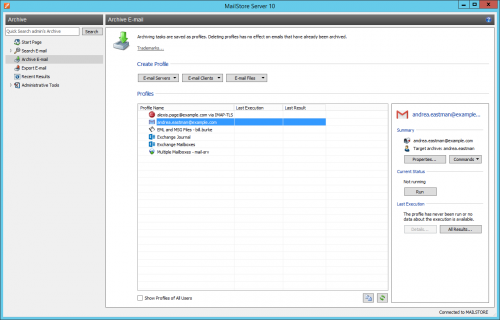
يمكن أن يحتوي ملف أرشفة معين على ما يلي:
- NE: صندوق بريد p.berten@company.com
- NEREDE: خادم Exchange EXCHANGE01
- NEREDE (الوجهة الأرشيفية في MailStore Server): peter.berten
- KAPSAM: جميع المجلدات باستثناء المسودات
- SILME KURALI: حذف جميع البريد الإلكتروني الأرشيفية التي تزيد عن 3 أشهر في صندوق بريد Microsoft Exchange.
إنشاء ملف أرشفة
لإنشاء ملف أرشفة جديد، اتبع الخطوات التالية:
- ابدأ MailStore Client وانقر فوق "أرشفة البريد الإلكتروني" لإنشاء ملف أرشفة وتشغيله.
- في قسم "إنشاء ملف" من نافذة التطبيق، اختر مصدر البريد الإلكتروني (على سبيل المثال Microsoft Outlook). يفتح نافذة ساحرة.
- في الخطوات الأولى من الساحر، يمكن تحديد عدة إعدادات لملف الأرشفة. ومن بين هذه الإعدادات، توجد اختيار المجلد (على سبيل المثال "صندوق الوارد") أو قواعد الحذف (يتم حذف البريد الإلكتروني افتراضياً).
- إذا كنت قد دخلت كمدير MailStore Server، فسيُسأل عن الوجهة الأرشيفية حيث يجب حفظ البريد الإلكتروني (صندوق أرشيف المستخدم). إذا كنت قد دخلت كمستخدم عادي، فسيتم استخدام صندوق أرشيف المستخدم تلقائياً.
- في الخطوة الأخيرة، يمكن تحديد اسم ملف الأرشفة. يوفر الملفات من نوع "خوادم البريد الإلكتروني" خيار تكوين التشغيل التلقائي هنا. بعد النقر فوق "انتهاء"، يتم إدراج ملف الأرشفة في قائمة "الملفات المحفوظة" ويمكن تشغيله فوراً إذا أردت.
يرجى ملاحظة: يمكن فقط لمديري MailStore Server أرشفة البريد الإلكتروني إلى وجهات أرشيف خارج صناديقهم الشخصية. هذا غير ممكن للمستخدمين العاديين في MailStore Server.
بدء عملية الأرشفة يدويًا
إذا لم يتم تكوين التشغيل التلقائي لملف أرشفة أثناء إنشائها (مخصص فقط لملفات نوع "خوادم البريد الإلكتروني")، فيمكنك تشغيل ملفات الأرشفة يدويًا متى أردت. يُنصح ببدء عملية الأرشفة يدويًا في أقرب وقت ممكن لتحديد أي مشكلات في التكوين (مثل بيانات المصادقة غير الصحيحة).
لبدء عملية الأرشفة يدويًا، اختر ملف أرشفة من القائمة تحت "الملفات المحفوظة" وانقر فوق "تشغيل".
تظهر نافذة التقدم. بعد انتهاء عملية الأرشفة، يمكنك النقر فوق "التفاصيل" للحصول على معلومات إضافية حول الأخطاء المحتملة. هناك أيضًا سجل أخطاء للتحقق منه.
بالإضافة إلى التشغيل اليدوي، يمكن تشغيل الملفات تلقائيًا وفقًا لجدول زمني. للمزيد من المعلومات حول هذا الموضوع، يرجى الاطلاع على تلقائية عملية الأرشفة.
تشغيل ملفات الأرشفة عدة مرات
يمكن تشغيل أي ملف أرشفة عددًا غير محدود من المرات. يقوم MailStore Server فقط بأرشفة البريد الإلكتروني الذي لم يتم حفظه في الوجهة الأرشيفية بعد. كما يكتشف MailStore Server إذا تم نقل البريد الإلكتروني من تطبيق المصدر (على سبيل المثال Microsoft Outlook) إلى مجلد مختلف، ويقوم بإعادة إنشاء هذا الانتقال في أرشيفه. البريد الإلكتروني المحفوظ بالفعل يتم نقله من مجلد يُصنف كمجلد يحتوي على رسائل بريدية أرسلتها MailStore إلى مجلد يُصنف كمجلد لا يحتوي على رسائل بريدية أرسلتها MailStore، ويتم أرشفته مرة أخرى. هذه الحالة صحيحة أيضًا في الاتجاه المعاكس.
تعديل ملفات الأرشفة
لتعديل ملف أرشفة موجود، اتبع الخطوات التالية:
- اختر ملف الأرشفة الذي ترغب في تعديله من قائمة "الملفات المحفوظة" وانقر فوق "الخصائص".
- انتقل بين صفحات الملف باستخدام "بعد" و"قبل" وقم بتغيير الإعدادات التي ترغب في تعديلها.
- احفظ الإعدادات الجديدة بالنقر فوق "موافق" في الصفحة الأخيرة.
- إذا أردت تجاهل التعديلات، اضغط على "إلغاء" للعودة إلى تعديل ملف الأرشفة في أي وقت بدون إجراء أي تغييرات.
حذف ملفات الأرشفة
إذا لم تعد بحاجة إليها، يمكنك حذف ملف أرشفة موجود.
- انقر بزر الماوس الأيمن على ملف الأرشفة الذي ترغب في حذفه أو اضغط على "ال الأوامر" وحدد "حذف".
- تظهر رسالة تأكيد. اضغط على "موافق" للتأكيد.
يرجى ملاحظة: حذف ملف أرشفة لا يؤثر بأي شكل على البريد الإلكتروني المحفوظ بالفعل. يظل محفوظًا في الأرشيف.
تغيير مالك ملف أرشفة
يمكن لمدير MailStore Server (admin) تغيير مالك ملف أرشفة. بهذه الطريقة، يمكنك إعداد ملفات أرشفة لمستخدميك ويجرونها بأنفسهم.
- انقر بزر الماوس الأيمن على الملف الذي ترغب في تغيير مالكه وحدد "تغيير المالك".
- في المربع الحوار التالي، اختر المالك الجديد للملف.
- أكيد اختيارك بالنقر فوق "موافق".
ملاحظة حول الملفات الأرشيفية الخارجية: إذا اخترت ملف أرشفة خارجيًا لا ينتمي إلى المالك الجديد كمدير MailStore Server، فسيفشل تنفيذ هذا الملف من قبل المالك الجديد إذا لم يكن المالك الجديد مديرًا MailStore Server. يمكن فقط لمديري MailStore Server أرشفة البريد الإلكتروني إلى وجهات أرشيف خارج صناديقهم الشخصية. هذا غير ممكن للمستخدمين العاديين في MailStore Server. ملاحظة حول إذونات الدخول: إذا قمت بإلغاء إذونات الدخول لمستخدم تعيينه ملف الأرشفة، فلن يعمل الملف.
إدارة وتشغيل ملفات أرشفة المستخدمين الآخرين
يمكن لمدير MailStore Server (admin) إدارة ملفات أرشفة المستخدمين الآخرين أيضًا.
- قم بتفعيل خيار "عرض جميع ملفات المستخدمين" في قسم "الملفات المحفوظة".
- الآن يمكنك تعديل وتشغيل وإزالة هذه الملفات كما لو كانت ملفاتك الخاصة.
حالة خاصة: تشغيل ملفات أرشفة المستخدمين الآخرين
يتم تنفيذ ملفات أرشفة تطبيقات البريد الإلكتروني (مثل Microsoft Outlook أو Mozilla Thunderbird) عادةً على جهاز الكمبيوتر الذي تم تثبيت تطبيق البريد الإلكتروني عليه، لأنه يحتفظ بالبيانات اللازمة للوصول إلى البريد الإلكتروني والرسائل على ذلك الجهاز.
مثال: إذا كان هناك ملف أرشفة لـ Microsoft Outlook لمستخدم A، فيمكنك رؤيته وتحريره كمدير MailStore Server عبر MailStore Client. ومع ذلك، فإن تشغيل هذا الملف فقط مناسب عند استخدام نسخة MailStore Client المثبتة على جهاز كمبيوتر مستخدم A، حيث يُسمح فقط بالوصول إلى البيانات المخزنة محليًا هناك.
هذا ينطبق فقط على ملفات أرشفة تطبيقات البريد الإلكتروني التي تم عرضها في قسم "تطبيقات البريد الإلكتروني".
أرشفة مجلدات معينة
بشكل افتراضي، يُستخدم MailStore Server لarchiving جميع البريد الإلكتروني المسموح به من تطبيق البريد الإلكتروني أو صندوق البريد (قد تختلف القوائم حسب النظام):
- الرسائل المحذوفة - رسائل البريد الإلكتروني المحذوفة من قبل المستخدم
- المسودات - الرسائل التي لا تزال قيد التحرير ولن تم gönderil بعد
- البريد غير المرغوب فيه - الرسائل التي تصنف كبريد غير مرغوب فيه
- صندوق الإخراج - الرسائل التي سيتم إرسالها ويتم لائحة تحت صندوق "البريد المرسل" بعد الإرسال
يمكن تعديل الإعدادات الافتراضية؛ يمكن تضمين أو استثناء مجلدات معينة لكل ملف أرشفة عند الحاجة.
يرجى الانتباه: عند تحديد مسميات المجلدات يدويًا، انتبه إلى الحرف الكبير والصغير. هذه التصريحات حساسة للحروف الكبيرة.
الإجراء العام
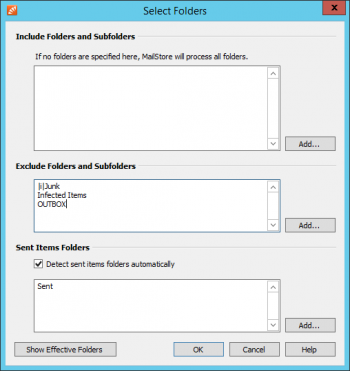
عند إنشاء ملف أرشفة جديد، يمكنك اختيار المجلدات التي سيتم أرشفتها مباشرة. بدلاً من ذلك، يمكن تكوين الاختيار لملفات أرشفة موجودة. للمزيد من المعلومات حول إنشاء وتحرير ملفات الأرشفة، يرجى الاطلاع على العمل مع ملفات الأرشفة. يظهر مثال في الصورة التالية، وهو كيفية الوصول إلى إعدادات المجلدات باستخدام ملف أرشفة Microsoft Outlook:
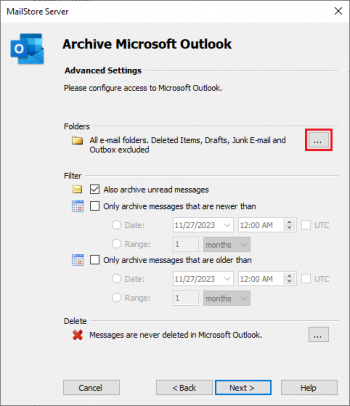
اختيار المجلدات لarchiving
يمكنك تحديد أي مجلدات يجب أرشفتها من قبل MailStore Server. في هذه الحالة، يُحدّد MailStore Server عملية الأرشفة فقط على المجلدات المحددة ويتجاهل باقي المجلدات. في ملفات الأرشفة التي تشمل عدة صناديق بريدية، لا يتوفر زر "إضافة". للاضافة يدويًا، يجب عليك إدخال المجلدات.
- انقر فوق خيار "أضف" تحت "إدراج المجلدات وال폴درز الفرعية".
- اختر مجلدًا.
- يمكنك تحديد ما إذا كانت المجلدات الفرعية للاختيار المحدد يجب أن تُدرج في عملية الأرشفة من خلال خيار "تتضمن المجلدات الفرعية".
- انقر فوق "موافق" لإضافة المجلد إلى القائمة.
مثال: إذا كنت قد أنشأت "مجلد الأرشيف" في تطبيق البريد الإلكتروني أو صندوق البريد، ينقل المستخدم جميع الرسائل التي يجب أرشفتها إلى هناك. في هذه الحالة، قم بإضافة "مجلد الأرشيف" إلى قائمة المجلدات التي يجب أرشفتها. بهذه الطريقة، يتم أرشفة المجلد فقط.
استثناء المجلدات من عملية الأرشفة
يمكن تكوين MailStore Server لاستثناء المجلدات معينة دائمًا من عملية الأرشفة. في ملفات الأرشفة التي تشمل عدة صناديق بريدية، لا يتوفر زر "إضافة". للاستثناء يدويًا، يجب عليك إدخال المجلدات.
- انقر فوق خيار "أضف" تحت "استثناء المجلدات وال폴درز الفرعية".
- اختر مجلدًا.
- يمكنك تحديد ما إذا كانت المجلدات الفرعية للاختيار المحدد يجب أن تُستثنى من عملية الأرشفة من خلال خيار "تتضمن المجلدات الفرعية".
- انقر فوق "موافق" لإضافة المجلد إلى القائمة.
مثال 1: البريد الإلكتروني الموجود في "صندوق الوارد" لا يجب أرشفته لأن المستخدم سيحذفه أو ينقله إلى مجلد المشروع. في هذه الحالة، أضف "صندوق الوارد" إلى قائمة المجلدات التي يجب استثناؤها.
مثال 2: البريد الإلكتروني في المجلد "الخاص" لا يجب أرشفته؛ لأنه قد يحتوي على معلومات شخصية محظورة في بعض البلدان.
يرجى ملاحظة: حسب النظام، قد تُستثنى بعض المجلدات (مثل "الرسائل المحذوفة") دائمًا من عملية الأرشفة. لتعطيل هذا الاستثناء التلقائي، قم بإلغاء تأشير مربع "استثناء دائمًا".
استخدام التعبيرات العادية لدمج أو استثناء المجلدات
يمكنك استخدام التعبيرات العادية في MailStore Server لدمج أو استثناء المجلدات. يتوافق تركيب التعبيرات مع مواصفات تعبيرات التكرار في .NET Framework 4.5.1. لتحديد تعبير التكرار، يمكنك فقط وضع "||" أو "|i|" كجذر (باستخدام الحساسية/عدم الحساسية لحروف صغيرة).
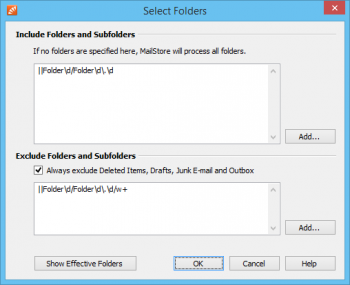
أمثلة: التعبير "||مثال Folder\d/Folder\d\d.\d" يشمل في الأرشفة Folder1/Folder1.1.
التعبير "||Folder\d/Folder\d.\d/\w+" يمنع أرشفة المجلدات الفرعية الأخرى ذات بنية فوق. النتيجة قد تبدو مثل:
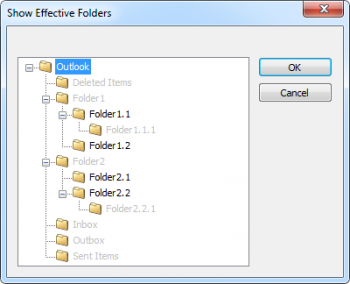
تحديد مجموعات "البريد المرسل"
تعرض قائمة الرسائل في الأرشيف المستقبل لرسائل البريد المرسلة والمرسلة. لذلك، يرى المستخدم دائمًا شريك الاتصال في قائمة الرسائل.
عند أرشفة صناديق البريد، يتم تحديد رسائل البريد المرسل من خلال المجلد. عند أرشفة ملفات Exchange و Outlook، يمكن لـ MailStore تحديد مجلد "البريد المرسل" تلقائيًا ولا يمكن تغييره. عند أرشفة ملفات IMAP من خوادم تدعم "SPECIAL-USE" الخاصة، يمكن لـ MailStore تحديد مجلد "البريد المرسل" أيضًا إذا تم تفعيل هذا الخيار في ملف الأرشفة. قد لا يدعم بعض عميل IMAP هذه الميزة، وبالتالي قد ينشئ المستخدم مجلدات "البريد المرسل" الخاصة بهم، مما يؤدي إلى وجود عدة مجلدات تحتوي على رسائل البريد المرسل. لتحديد جميع رسائل "البريد المرسل" من قبل MailStore، يمكن توسيع قوائم مجلدات "البريد المرسل" في ملفات IMAP الأرشفة.
إذا ظهر شريك الاتصال خاطئًا في قائمة الرسائل، يمكن لمسؤول MailStore Client تغيير نوع الرسالة من خلال النقر بزر الماوس الأيمن على الرسالة وتحديد "تغيير نوع الرسالة".
يجب إزالة الحظر الذي يمنع المستخدمين الآخرين من تغيير نوع الرسالة في الأرشيف. يجب أن يُكوّن ملف الأرشفة لعدم الحاجة إلى تغيير نوع الرسالة يدويًا.
عرض المجلدات التي تم اختيارها لarchiving
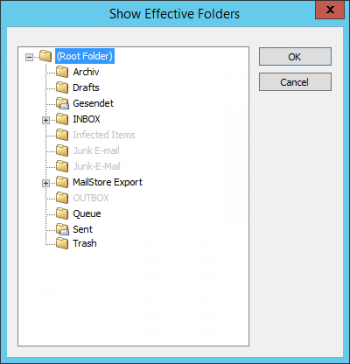
عند اختيار المجلدات، انقر فوق خيار "عرض المجلدات الفعالة" لتأكيد الإعدادات المختارة. بهذه الطريقة، يتم عرض جميع المجلدات التي سيتم أرشفتها فعليًا. يُظهر المجلدات التي لن يتم أرشفتها بلون رمادي. في ملفات IMAP الأرشفة، يتم إضافة رمز صندوق مغلق صغير إلى المجلدات التي تحتوي على رسائل البريد المرسل. لا يدعم ملفات الأرشفة التي تشمل عدة صناديق بريدية هذه الميزة.
تحديد معايير ترشيح لarchiving
يمكنك في MailStore Server تحديد معايير ترشيح لarchiving لتقسيم عملية الأرشفة إلى رسائل بريدية معينة. يتوفر ما يلي من خيارات الترشيح:
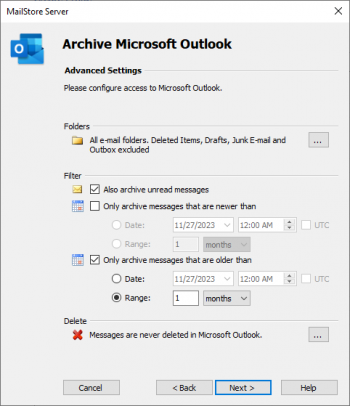
- ارشفة الرسائل غير المقروءة: بشكل افتراضي، يُستخدم MailStore Server لarchiving جميع رسائل البريد الإلكتروني دون مراجعة. إذا تم تعطيل هذا الخيار، فسيتم تقيييد أرشفة الرسائل فقط إلى الرسائل التي تم قراءتها.
- ارشفة الرسائل الجديدة فقط / ارشفة الرسائل الق