
E-poçta arxivləmənin MailStore əsasları ilə aparılması
MailStore Server-da her arxivləmə vəzifəsi bir arxivləmə profilinə kimi saxlanılır. Belə bir profil icra edilərək arxivləmə prosesi başladılır.


Arxivləmə Profilləri ilə İşləmə
MailStore Server-da hər bir arxivləmə tapşırığı bir arxivləmə profili kimi saxlanılır. Belə bir profilin icra edilməsi arxivləmə prosesini başlatacag.
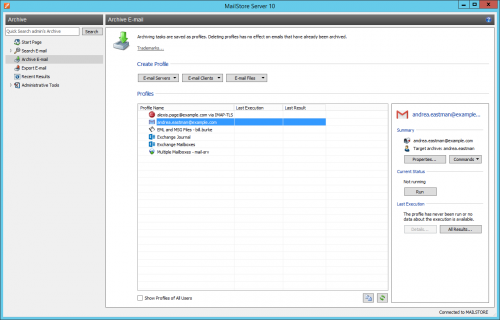
Bəzi bir arxivləmə profili aşağıdakı məlumatları ehtiva edə bilər:
- NE: Poçt qutusu p.berten@company.com
- NEREDE: Exchange serverı EXCHANGE01
- NEREDE (MailStore Server-da hedef arxiv): peter.berten
- KAPSAM: Qaralama məktubları xaric, bütün qovluqlar
- SİLME QƏDƏRİ: Microsoft Exchange poçt qutusundan 3 aydan əvvəl arxivlənmiş bütün məktubları sil.
Arxivləmə Profili Yaradma
Yeni bir arxivləmə profili yaratmaq üçün aşağıdakı kimi prosedür izləyin:
- MailStore Client-ni başladın və "E-poçt arxivlə" yoxsulun, beləliklə bir arxivləmə profili yaradın və işlədirməyin.
- Tətbiq pəncərəsinin "Profil yarad" hissəsində, e-poçt məktublarının arxivlənməsi üçün mənbəni seçin (məsələn Microsoft Outlook). Bir sihirbaz açılır.
- Sihirbazın ilk addımlarında, arxivləmə profili üçün müxtəlif ayarlar təyin edilə bilər. Bunlardan biri qovluq seçimi (məsələn "Gelen qutusu") və ya silmə qaydaları (təyin olunmayan hallarda məktublar silinməz) ola bilər.
- Əgər MailStore Server administratoru kimi daxil olmuşsanız, e-poçt məktublarının saxlanacağı hedef arxiv (kullanıcı arxiv) soruşulur. Ədədi istifadəçi kimi daxil olunsa, ilgili kullanıcının arxiv otomatik olaraq istifadə olunur.
- Son addımda, arxivləmə profili üçün bir ad verilə bilər. "E-poçt Server" tipi profillərinin arxivlənməsi, buradan otomatik işlədirməni təyin etmək seçimi də təqdim edilir. "Bitir" düyməsinə basıldıqdan sonra, arxivləmə profili "Saved Profiles" altında siyahıya daxil edilir və əlverişli olarsa hemen işlədilə bilər.
Qeyd etmək lazımdır: Sadəcə MailStore Server administratorları, e-poçt məktublarını öz arxivlərindən başqa hedef arxivlərə arxivləyə bilər. Bu, adi MailStore Server istifadəçiləri üçün mümkün deyil.
Arxivləmə Prosesinin Manuel Başlatılması
Əgər arxivləmə profili yaradılma zamanı (sadəcə "E-poçt Server" tipi) avtomatik işlədilməsi təyin edilməmişsə, arxivləmə profillərini hər zaman elaqe edə bilərsiniz. Bəzi mövcud konfiqurasiya problemləri (məsələn, yanlış hesab məlumatları) ən qısa zamanda təyin etmək üçün həmişə ilk arxivləmə prosesini elaqe etmək tövsiyə olunur.
Arxivləmə prosesini elaqe etmək üçün, "Saved Profiles" siyahısından işlədiləcək arxivləmə profili seçin və "İşləd" düyməsinə basın.
Müvəffəqiyyət pəncərəsi göstərilir. Arxivləmə prosesi tamamlandıqdan sonra, "Detallar" hissəsinə klikləyərək və mümkün olan xəta haqqında daha çox məlumat əldə edə bilərsiniz. Bu əlavə olaraq xəta ayırt etmə jurnalı da mövcuddur.
Elaqe işlədirməsinin əlavə olaraq, profilləri arxivləmə proqramına görə avtomatik olaraq da işlədilə bilər. Bu barədə əlavə məlumatlar, Arxivləmə Prosesinin Avtomatlaşdırılması hissəsində mövcuddur.
Arxivləmə Profillərini Birdən Çox Dəfə İşlədə Bilmək
Hər hansı bir arxivləmə profili, səbəb gətirmədən istənilən sayda dəfə işlədilə bilər. MailStore Server sadəcə hedef arxivdə artıq saxlanılmayan e-poçt məktublarını arxivləyir. MailStore Server, hər hansı bir e-poçtun mənbə proqramında (məsələn Microsoft Outlook) fərqli qovluğa köçürüldüyünü təyin edir və bu köçürmələri arxivində uyğun olaraq yenidən yaradır. Artıq arxivlənmiş e-poçt məktubları MailStore tərəfindən göndərilmiş mesajların olduğu bir qovluq kimi kateqoriyalanmış bir qovluqdandır, MailStore tərəfindən göndərilmiş mesajları ehtiva etməyən bir qovluq kimi kateqoriyalanmış bir qovluğa köçürülmüş və yine arxivlənmiş. Bu hallar tam əksinə də qeyd olunur.
Arxivləmə Profillərinin Redaktə Edilməsi
Mövcud bir arxivləmə profili redaktə etmək üçün aşağıdakı kimi prosedür izləyin:
- "Saved Profiles" siyahısından redaktə etmək istədiyiniz arxivləmə profili seçin və "Xüsusiyyətlər"e klikləyin.
- Profil səhifələri arasında "Sonra" və "Geri" ilə keçin və istənilən ayarları dəyişdirin.
- Yeni ayarları son səhifədə "OK" düyməsinə basaraq saxlayın.
- "İptal et"e klikləyərək arxivləmə profili redaktə etməni əlverişli olarsa dayandır və heç bir dəyişiklik etməzsiniz.
Arxivləmə Profillərinin Silinməsi
Artıq ehtiyacı qalmadığında, mövcud bir arxivləmə profili silinə bilər.
- Silinmək istədiyiniz arxivləmə profili üzərinə sağ klikləyin və ya "Komandalar"a klikləyin, sonra "Sil" seçin.
- Təsdiq istənilir. "Təsdiq et"e klikləyin.
Qeyd etmək lazımdır: Arxivləmə profili silinməsi, artıq arxivlənmiş e-poçt məktubları üzərində heç bir təsir yoxdur. Arxivdə hələ saxlanılır.
Arxivləmə Profillərinin Sahibinin Dəyişdirilməsi
MailStore Server administratoru (admin) kimi, arxivləmə profili sahibi dəyişdirilə bilər. Beləliklə, istifadəçiləriniz üçün arxivləmə profilləri hazırlaya və sonra onları öz başlarına işlədə bilərsiniz.
- Dəyişmək istədiyiniz profili sağ klikləyin və "Sahibini Dəyiş..."i seçin.
- Növ bir dialoqda profili yeni sahibini seçin.
- Seçimi "OK"e klikləyərək təsdiq edin.
Xarici arxivlər haqqında qeyd: Əgər MailStore Server administratoru kimi, yeni profili sahibi üçün aiddi olmayan hedef arxiv seçsəniz, yeni sahibi tərəfindən profili işlədilməsi xətanı verir, əgər yeni sahibi MailStore Server administratoru deyil. Sadəcə MailStore Server administratorları, e-poçt məktublarını öz arxivlərindən başqa hedef arxivlərə arxivləyə bilər. Bu, adi MailStore Server istifadəçiləri üçün mümkün deyil.Daxil olma əlaqələri haqqında qeyd: Profili atdığınız istifadəçinin daxil olma əlaqələrini ləğv etmək lazımdır, əks halda profili işlədilməz.
Digər İstifadəçilərinin Arxivləmə Profillərini İdarə etməsi və İşlədilməsi
MailStore Server administratoru (admin) kimi, digər istifadəçilərin tərəfindən yaradılmış arxivləmə profilləri də idarə edilə bilər.
- "Saved Profiles" hissəsində "Bütün İstifadəçilərinin Profillərini Göstər" seçimi aktiv edin.
- Artıq bu profilləri öz profilləriniz kimi redaktə edə, işlədə və silə bilərsiniz.
Xüsusi Hallar: Digər İstifadəçilər üçün E-Poçt İstemcisinin Arxivləmə Profilinin İşlədilməsi
Microsoft Outlook və ya Mozilla Thunderbird kimi e-poçt istemciləri üçün arxivləmə profillərinin işlədilməsi, əsasən ilgili e-poçt istemcisinin quraşdırıldığı PC-də məna yaradır, çünki bu istemci e-poçt məktublarını və yerli əlçatmaq üçün lazımi məlumatları o PC-də saxlayır.
Nümunə: İstifadəçi A-nın Microsoft Outlook üçün arxivləmə profili varsa, bu MailStore Server administratoru kimi MailStore Client vasitəsilə görmə və redaktə edə bilərsiniz. Lakin, bu profili işlədirmək sadəcə istifadəçi A-nın kompyuterində quraşdırılmış MailStore İstemcisi vasitəsilə işlədildikdə məna yaradır, çünki sadəcə orada yerli olaraq saxlanılmış məlumatlara əlçatmaq mümkündür.
Bu məlumat sadəcə E-Poçt İstemciləri hissəsində siyahıya alınmış arxivləmə profilləri üçün tətbiq olunur.
Xüsusi Qovluqları Arxivləmə
Əlavə olaraq MailStore Server, e-poçt proqramının və ya poçt qutusunun bütün qovluqlarından gələn e-poçt məktublarını arxivləyir (siyahıya görə dəyişə bilər):
- Silinmiş Əlvanlar - İstifadəçi tərəfindən silinmiş e-poçt məktubları
- Qaralama - Hələ redaktə edilməyib və göndərilməmiş e-poçt məktubları
- Məsuliyyətsiz E-Poçt - Spam kimi kateqoriyalanmış e-poçt məktubları
- Göndəriş - Göndəriləcək və göndərildikdən sonra "Göndərilmiş Əlvanlar" altında siyahıya alınan e-poçt məktubları
Standart ayarlar özəl şəkildə təyin edilə bilər; hər bir arxivləmə profili üçün qovluqlar ehtiyacı yoxsa xaric edilə bilər.
Qeyd etmək lazımdır: Qovluq adlarını əl ilə təyin etmək zamanı böyük və kiçik hərflərə diqqət yetirmək lazımdır. Bu ifadələr böyük hərf hassaslıq tələb edir.
Ümumi Proses
Yeni bir arxivləmə profili yaradarkən, daxil ediləcək qovluqları seçə bilərsiniz. Alternativ olaraq, mövcud profillər üçün seçimi təyin edə bilərsiniz. Arxivləmə profillərinin yaradılması və redaktəsi haqqında əlavə məlumatlar Arxivləmə Profilləri ilə İşləmə hissəsində mövcuddur. Aşağıdakı ekran görüntüsü, Microsoft Outlook arxivləmə profili istifadə edərək qovluq ayarlarına necə daxil olunacağına nümunə kimi göstərilir:

Arxivləmə üçün Qovluq Seçimi
MailStore Server-nın hansı qovluqları arxivləməsini təyin edə bilərsiniz. Bu hallarda MailStore Server arxivləməni seçilmiş qovluqlarla məhdudlaşdırır və digərlərini nəzərə almayır. Birdən çox poçt qutusu arxivləməsi üçün profillər Əlavə et düyməsi yoxdur. Əl ilə əlavə etmək üçün qovluqları daxil etməlisiniz.
- Qovluq seçimi zamanı Qovluqlar və Alt Qovluqları Əlavə et altındakı Əlavə et seçimindən istifadə edin.
- Bir qovluğu seçin.
- Alt Qovluqları Daxil Et seçimindən, seçilmiş qovluğun alt qovluqlarının arxivləmə prosesinə daxil edilməsi və ya deyil olmadığını təyin edə bilərsiniz.
- Qovluğu siyahıya əlavə etmək üçün OK düyməsinə basın.
Nümunə: E-poçt proqramında və ya poçt qutusunda bir *Ar